آموزش هوش مصنوعی
نصب n8n روی سرور ایران با Docker: راهنمای کامل هاست n8n
نصب n8n روی سرور ایران با Docker Compose، PostgreSQL و HTTPS؛ از میرور داخلی داکر، پشتیبانگیری و ارتقا تا مدل محلی Ollama و تاریخ شمسی در ورکفلو.
ادامه مطلب
نصب Ollama در ویندوز، مک، لینوکس و سرور با فرمانهای دقیق؛ اجرای DeepSeek و مدلهای فارسیفهم بهصورت لوکال، API سازگار با OpenAI، امنیت درگاه ۱۱۴۳۴ و کار بدون اینترنت.
تیم ژرف۲۵ آبان ۱۴۰۵۳۷ دقیقه
برای نصب Ollama در ویندوز، فایل OllamaSetup.exe را از سایت رسمی دریافت و اجرا کنید یا فرمان نصب رسمی را در PowerShell بزنید. در مک و لینوکس اسکریپت install.sh را اجرا کنید و بعد با یک فرمان ollama run اولین مدل را دانلود و اجرا کنید. Ollama (اولاما) برنامهای متنباز است که مدلهای زبانی باز را روی رایانه یا سرور خودتان اجرا میکند و روی درگاه ۱۱۴۳۴ یک API در اختیار برنامههای دیگر میگذارد؛ وقتی مدل یک بار دانلود شد، برای اجرا به اینترنت نیاز ندارد.
این راهنما در ۲۵ آبان ۱۴۰۵ (۱۶ نوامبر ۲۰۲۶) با مستندات رسمی، مخزن گیتهاب و کتابخانه مدل Ollama تطبیق داده شد. آخرین نسخه پایدار در آن روز نسخه 0.40.16 بود که ۱۸ آبان منتشر شده است. هر پیامی که از ترمینال نقل کردهایم از مستندات رسمی یا کد منبع همین نسخه برداشته شده است.
اگر «اولاما»، «الاما» یا «olama» جستوجو کردهاید، منظورتان همین برنامه است. مخاطب این آموزش کسی است که میخواهد هوش مصنوعی لوکال را روی لپتاپ، رایانه رومیزی یا سرور سازمان راه بیندازد: از سنجیدن سختافزار و نصب تا نصب دیپ سیک، آزمودن فارسی، اتصال به کد، امنیت و کار در نت ملی.
Ollama سه بخش دارد: یک سرور که مدل را در حافظه بار میکند و پاسخ تولید میکند، یک فرمان خط فرمان به نام ollama، و در ویندوز و مک یک برنامه دسکتاپ که سرور را در پسزمینه روشن نگه میدارد. کد آن در مخزن رسمی Ollama در گیتهاب با مجوز MIT منتشر شده و مدلها از کتابخانه سایت Ollama دریافت میشوند.
یک تمایز را از همین ابتدا بدانید، چون بیشترین سوءتفاهم از آن میآید. Ollama حالا دو راه اجرا دارد. در راه اول مدل روی سختافزار خود شما اجرا میشود. در راه دوم، که صفحه مدلهای ابری توضیحش داده، مدل روی سرورهای Ollama اجرا میشود و فقط نامش در برنامه شما دیده میشود. نام این مدلها به cloud ختم میشود، مثل gemma4:cloud. استفاده از آنها حساب Ollama میخواهد و طبق صفحه قیمت Ollama هزینه هر درخواست از اعتبار پولی یا اشتراک حساب کم میشود. هر جا در این راهنما «لوکال» میگوییم، منظور فقط راه اول است.
برنامه را فقط از صفحه دانلود رسمی یا صفحه نسخههای گیتهاب بگیرید. نسخههایی که در سایتهای دانلود دستبهدست میشوند ممکن است قدیمی یا دستکاریشده باشند و برای برنامهای که درگاه شبکه باز میکند، این خطر کوچکی نیست.
مهمترین عدد، حافظهای است که مدل در آن جا میشود: حافظه کارت گرافیک، یا در مکهای اپل حافظه یکپارچه. راهنمای شروع سریع Ollama برای مدل کوچک gemma4:e2b میگوید دانلودش حدود ۷٫۲ گیگابایت است و ۸ گیگابایت حافظه گرافیک آزاد یا حافظه یکپارچه مک را توصیه میکند. همان صفحه دو نکته دیگر هم دارد: پنجره متن بزرگتر حافظه بیشتری میخواهد، و اگر حافظه گرافیک کم باشد Ollama میتواند از حافظه اصلی سیستم استفاده کند، اما پاسخ ممکن است کندتر شود.
قاعدهای که ما از همین راهنما برداشت میکنیم ساده است: حجمی که کتابخانه برای هر برچسب نشان میدهد، کمترین حافظه لازم است و باید کمی جای خالی هم برای متن گفتوگو بماند. جدول زیر برداشت ماست، نه جدول رسمی Ollama؛ حجمها از صفحههای کتابخانه در ۲۵ آبان برداشته شدهاند.
| حافظه گرافیک آزاد یا حافظه یکپارچه مک | برچسبهایی که امتحانشان منطقی است | حجم دانلود |
|---|---|---|
| حدود ۸ گیگابایت | gemma4:e2b، deepseek-r1:8b، qwen3.5:4b | ۴٫۶ تا ۷٫۵، ۵٫۲ و ۳٫۳ تا ۴ گیگابایت |
| حدود ۱۶ گیگابایت | gemma4:e4b، gemma4:12b، deepseek-r1:14b | ۶٫۶ تا ۹٫۵، حدود ۸ و ۹ گیگابایت |
| ۲۴ تا ۳۲ گیگابایت | qwen3.8:27b، gemma4:31b، deepseek-r1:32b، gpt-oss:20b | ۱۸، ۱۹ تا ۲۰، ۲۰ و ۱۴ گیگابایت |
| ۴۸ تا ۶۴ گیگابایت | deepseek-r1:70b | ۴۳ گیگابایت |
| سختافزار رده سرور با بیش از ۴۰۴ گیگابایت حافظه | deepseek-r1:671b و deepseek-v3.1 | ۴۰۴ گیگابایت |
اندازه پنجره متن را هم در نظر بگیرید. صفحه طول متن میگوید Ollama پنجره پیشفرض را از روی حافظه گرافیک انتخاب میکند: زیر ۲۴ گیگابایت چهار هزار توکن، بین ۲۴ تا ۴۸ گیگابایت ۳۲ هزار توکن و از ۴۸ گیگابایت به بالا ۲۵۶ هزار توکن. همان صفحه برای ایجنتهای هوش مصنوعی، ابزارهای کدنویسی و جستوجوی وب دستکم ۶۴ هزار توکن را توصیه میکند. یعنی لپتاپی با کارت ۸ گیگابایتی برای گفتوگو کافی است، اما برای ایجنت کدنویسی باید پنجره را بزرگ کنید و حافظه بیشتری خرج کنید.
پشتیبانی از کارت گرافیک را در صفحه سختافزار Ollama ببینید: کارتهای NVIDIA با توان محاسباتی ۵٫۰ به بالا و درایور ۵۵۰ یا جدیدتر (برای توان ۵٫۰ تا ۶٫۲، درایور ۵۷۰ یا جدیدتر)، کارتهای AMD از راه ROCm نسخه ۷ یا Vulkan، و تراشههای اپل از راه Metal. مکهای اینتلی فقط با پردازنده مرکزی کار میکنند.
بعد از نصب، حدس را با اندازهگیری جایگزین کنید. با ollama run deepseek-r1:8b --verbose پس از هر پاسخ خطی با برچسب eval rate میبینید که سرعت تولید را به توکن بر ثانیه نشان میدهد. فرمان ollama ps هم در ستون PROCESSOR میگوید مدل کجا بار شده است؛ طبق پرسشهای رایج Ollama مقدار 100% GPU یعنی کل مدل در کارت گرافیک است، 100% CPU یعنی کل مدل در حافظه اصلی است و مقداری مثل 48%/52% CPU/GPU یعنی مدل میان این دو تقسیم شده و کند خواهد بود.
صفحه ویندوز در مستندات Ollama پیشنیازها را اینطور میگوید: ویندوز ۱۰ نسخه 22H2 یا جدیدتر در ویرایش Home یا Pro، درایور NVIDIA نسخه 551.61 یا جدیدتر اگر کارت NVIDIA دارید، و برای کارتهای AMD درایوری با پشتیبانی ROCm نسخه ۷ یا Vulkan. نصب به دسترسی مدیر نیاز ندارد، در پوشه کاربری شما انجام میشود و دستکم ۴ گیگابایت فضا برای خود برنامه میخواهد. مدلها جدا از این حجماند.
راه اول، نصبکننده گرافیکی است: فایل OllamaSetup.exe را از صفحه دانلود بگیرید و اجرا کنید. راه دوم، PowerShell است:
irm https://ollama.com/install.ps1 | iex
این اسکریپت همان نصبکننده را دانلود میکند، پیش از اجرا امضای دیجیتال آن را بررسی میکند و در پایان این خطها را نشان میدهد:
>>> Downloading Ollama for Windows...
>>> Installing Ollama...
>>> Install complete. Run 'ollama' from the command line.
پس از نصب، Ollama در پسزمینه اجرا میشود و آیکونش در نوار وظیفه دیده میشود. یک پنجره تازه PowerShell باز کنید و نسخه را بپرسید:
ollama -v
پاسخ درست، خطی مثل ollama version is 0.40.16 است. اگر بهجای آن Warning: could not connect to a running Ollama instance دیدید، برنامه Ollama را از منوی Start باز کنید.
دو تنظیم اختیاری هم هست. برای نصب در درایو دیگر، نصبکننده را با OllamaSetup.exe /DIR="D:\Ollama" اجرا کنید. برای ذخیره مدلها در درایو دیگر، در تنظیمات ویندوز عبارت environment variables را جستوجو کنید، گزینه ویرایش متغیرهای حساب کاربری را بزنید، متغیر OLLAMA_MODELS را با مسیر دلخواه بسازید و بعد Ollama را از نوار وظیفه ببندید و دوباره باز کنید. مدلها بهطور پیشفرض در C:\Users\%username%\.ollama\models و گزارشها در %LOCALAPPDATA%\Ollama ذخیره میشوند.
اگر در ترمینال ویندوز ۱۰ بهجای نوار پیشرفت مربعهای بیمعنی دیدید، صفحه ویندوز پیشنهاد میکند قلم ترمینال را عوض کنید. اگر رشتههایی مثل ←[?25h دیدید، طبق صفحه رفع اشکال نسخه ویندوز ۱۰ شما قدیمی است و باید آن را بهروز کنید. برای آموزش نصب دیپ سیک روی ویندوز و لپتاپ، کار از همینجا با یک فرمان ادامه پیدا میکند که در بخش DeepSeek آمده است.
طبق صفحه مک در مستندات Ollama، به macOS نسخه ۱۴ (Sonoma) یا جدیدتر نیاز دارید. مکهای دارای تراشه اپل هم از پردازنده و هم از گرافیک استفاده میکنند و مکهای اینتلی فقط از پردازنده.
فایل Ollama.dmg را از صفحه دانلود بگیرید، برنامه را به پوشه Applications بکشید و باز کنید. اگر فرمان ollama در مسیر سیستم نباشد، برنامه اجازه میخواهد پیوندی در /usr/local/bin بسازد. راه دیگر ترمینال است:
curl -fsSL https://ollama.com/install.sh | sh
این اسکریپت برنامه را در Applications نصب میکند و در پایان پیام >>> Install complete. You can now run 'ollama'. را نشان میدهد. مدلها و تنظیمات در ~/.ollama و گزارش سرور در ~/.ollama/logs/server.log است. برای تنظیم متغیرهای محیطی در مک، فرمان launchctl setenv را بزنید و برنامه را دوباره باز کنید؛ نمونهاش در بخش امنیت آمده است.
صفحه لینوکس در مستندات Ollama یک فرمان نصب دارد:
curl -fsSL https://ollama.com/install.sh | sh
اگر ترجیح میدهید اسکریپتی را که از اینترنت میآید پیش از اجرا بخوانید، که کار درستی است، اول آن را ذخیره کنید، بخوانید و بعد اجرا کنید:
curl -fsSL https://ollama.com/install.sh -o ollama-install.sh
less ollama-install.sh
sh ollama-install.sh
اسکریپت به دسترسی sudo و ابزار zstd نیاز دارد. اگر zstd نصب نباشد، با خطای This version requires zstd for extraction متوقف میشود و فرمان نصبش را برای هر توزیع پیشنهاد میدهد؛ در اوبونتو و دبیان sudo apt-get install zstd کافی است. اسکریپت کاربری به نام ollama میسازد، سرویس systemd را راه میاندازد، دنبال کارت NVIDIA یا AMD میگردد و در پایان این دو خط را چاپ میکند:
>>> The Ollama API is now available at 127.0.0.1:11434.
>>> Install complete. Run "ollama" from the command line.
اگر کارت گرافیکی پیدا نکند، هشدار No NVIDIA/AMD GPU detected. Ollama will run in CPU-only mode. را میبینید. نصب را اینطور بررسی کنید:
ollama -v
systemctl status ollama
curl http://127.0.0.1:11434
فرمان آخر باید عبارت Ollama is running را برگرداند. برای نصب نسخهای مشخص، که روی سرور توصیه میشود، متغیر نسخه را به اسکریپت بدهید: curl -fsSL https://ollama.com/install.sh | OLLAMA_VERSION=0.40.16 sh. اسکریپت روی WSL1 کار نمیکند و در ویندوز باید WSL2 داشته باشید.
نصب دستی هم مستند شده است و برای سروری که به اینترنت دسترسی ندارد مفید است: بسته ollama-linux-amd64.tar.zst را روی سیستمی که اینترنت دارد دانلود کنید، به سرور ببرید و همانطور که بخش نصب دستی صفحه لینوکس نشان میدهد، در پوشه /usr باز کنید. برای کارت AMD بسته ollama-linux-amd64-rocm.tar.zst و برای پردازندههای ARM بسته ollama-linux-arm64.tar.zst هم هست.
از نسخه 0.40.15، اجرای ollama بدون هیچ آرگومانی صفحه خوشآمد را باز میکند تا یک مدل یا یک برنامه متصل انتخاب کنید. برای مدلهای لوکال لازم نیست وارد حساب شوید؛ صفحه احراز هویت میگوید API لوکال احراز هویت نمیخواهد و ورود فقط برای مدلهای ابری، انتشار مدل و دانلود مدل خصوصی لازم است.
مثالهای این راهنما از gemma4:e4b استفاده میکنند که حجمش ۶٫۶ تا ۹٫۵ گیگابایت است. اگر حافظه گرافیک شما حدود ۸ گیگابایت است، در همه فرمانها gemma4:e2b بگذارید؛ همان مدلی که راهنمای شروع سریع Ollama به کار میبرد. مدل را اول دانلود کنید:
ollama pull gemma4:e4b
ترمینال این مراحل را نشان میدهد: pulling manifest، سپس برای هر بخش از فایل یک نوار پیشرفت، بعد verifying sha256 digest و writing manifest، و در پایان success. حالا گفتوگو را شروع کنید:
ollama run gemma4:e4b
علامت >>> با متن کمرنگ Send a message (/? for help) ظاهر میشود. پرسش فارسیتان را بنویسید و Enter بزنید. برای متن چندخطی آن را میان سه علامت نقلقول بگذارید و برای خروج /bye را تایپ کنید یا Ctrl+D بزنید. اگر فقط یک پاسخ میخواهید، پرسش را مستقیم بدهید: ollama run gemma4:e4b "سه نکته برای نوشتن ایمیل اداری کوتاه بگو".
نام مدلها از دو بخش ساخته میشود: نام و برچسب، مثل deepseek-r1:14b. اگر برچسب را ننویسید، برچسب latest انتخاب میشود که در هر مدل به یک اندازه مشخص اشاره دارد. فهرست برچسبها و حجم هر کدام در صفحه همان مدل در کتابخانه آمده است.
فرمانهای روزمره، طبق مرجع خط فرمان Ollama:
ollama ls                      # downloaded models: NAME, ID, SIZE, MODIFIED
ollama ps                      # models loaded in memory right now
ollama show gemma4:e4b         # details of one model
ollama stop gemma4:e4b         # unload from memory, keep on disk
ollama rm gemma4:e4b           # delete from disk
ollama pull deepseek-r1:8b     # run again later to update a model
خروجی ollama ls جدولی با ستونهای NAME، ID، SIZE و MODIFIED است. در نسخه 0.40.16 جدول ollama ps این ستونها را دارد: NAME، ID، SIZE، PROCESSOR، CONTEXT، RUNNER و UNTIL. ستون CONTEXT طول متنی را نشان میدهد که واقعاً برای مدل رزرو شده و ستون UNTIL زمانی را که مدل از حافظه خارج میشود. فرمان ollama rm در پایان پیام deleted را همراه نام مدل چاپ میکند.
خود Ollama در ویندوز و مک بهروزرسانی را خودکار دانلود میکند و کافی است از آیکون برنامه گزینه Restart to update را بزنید. در لینوکس همان اسکریپت نصب را دوباره اجرا کنید.
اسکریپت نصب روی سروری که systemd دارد، سرویسی به نام ollama میسازد و فعالش میکند. پس از هر بار راهاندازی دوباره سرور، Ollama خودش بالا میآید. گزارشها را با journalctl -e -u ollama ببینید. تنظیمات را در فایل سرویس اصلی ننویسید؛ با فرمان زیر یک فایل جایگزین بسازید تا با بهروزرسانی پاک نشود:
sudo systemctl edit ollama
یک پیکربندی معقول برای سروری که فقط برنامههای همان ماشین به آن وصل میشوند:
[Service]
Environment="OLLAMA_HOST=127.0.0.1:11434"
Environment="OLLAMA_KEEP_ALIVE=30m"
Environment="OLLAMA_CONTEXT_LENGTH=16384"
Environment="OLLAMA_NUM_PARALLEL=2"
Environment="OLLAMA_NO_CLOUD=1"
سپس سرویس را دوباره بخوانید و راه بیندازید:
sudo systemctl daemon-reload
sudo systemctl restart ollama
معنای هر خط در بخشهای بعد آمده است: نشانی گوشدادن در بخش امنیت، و ماندن مدل در حافظه، طول متن و کاربران همزمان در بخش شخصیسازی. خط آخر، طبق پرسشهای رایج Ollama، قابلیتهای ابری یعنی مدلهای ابری و جستوجوی وب را خاموش میکند.
اگر کارت NVIDIA دارید، پیش از هر چیز nvidia-smi را اجرا کنید؛ اگر این فرمان کارت را نشان ندهد، Ollama هم آن را نمیبیند. صفحه سختافزار یک مشکل شناختهشده را هم گفته است: در لینوکس پس از خواب و بیداری سیستم، گاهی کارت NVIDIA گم میشود و Ollama به پردازنده برمیگردد. راهحل، بارگذاری دوباره ماژول درایور با sudo rmmod nvidia_uvm && sudo modprobe nvidia_uvm است.
مدلها روی سرور در /usr/share/ollama/.ollama/models ذخیره میشوند. اگر میخواهید آنها را روی دیسک بزرگتری بگذارید، OLLAMA_MODELS را در همان فایل جایگزین تعریف کنید و مالکیت پوشه را به کاربر سرویس بدهید، مثلاً sudo chown -R ollama:ollama /data/ollama-models.
اگر Docker را ترجیح میدهید، صفحه Docker در مستندات Ollama نصب NVIDIA Container Toolkit را توضیح میدهد. یک تفاوت امنیتی را جدی بگیرید: نمونه رسمی درگاه را با -p 11434:11434 منتشر میکند و مستند انتشار درگاه در Docker میگوید درگاه منتشرشده بهطور پیشفرض روی همه نشانیهای میزبان باز است و از بیرون هم در دسترس قرار میگیرد. این نسخه درگاه را فقط به خود سرور میدهد؛ همان صفحه هشدار میدهد که در Docker پیش از نسخه 28.0.0، دستگاههای همان بخش شبکه محلی هم به درگاهی که روی localhost منتشر شده میرسند:
docker run -d --gpus=all -v ollama:/root/.ollama -p 127.0.0.1:11434:11434 --name ollama ollama/ollama
docker exec -it ollama ollama run gemma4:e4b
برای اجرای Ollama کنار ابزارهای دیگر در یک فایل Compose، بخش مدل لوکال در راهنمای نصب n8n روی سرور ایران نمونه کاملی دارد.
صفحه دانلود Ollama فقط سه سیستمعامل را پوشش میدهد: مک، ویندوز و لینوکس. در تاریخ این بازبینی هیچ نسخه رسمی برای اندروید یا آیفون منتشر نشده است. فهرست پروژههای جامعه در README مخزن رسمی، بخشی به نام Mobile دارد: یک پروژه اندرویدی که خود Ollama را روی گوشی اجرا میکند، و چند برنامه که فقط کلاینتاند و به Ollama روی سیستمی دیگر یا به سرویس ابری Ollama وصل میشوند. این پروژهها را Ollama نگهداری نمیکند. پیش از نصب، کد، مجوز و دسترسیهایی را که میخواهند بررسی کنید.
راه عملیتر برای استفاده با گوشی این است که Ollama روی رایانه یا سروری در شبکه خودتان اجرا شود و از گوشی با یک رابط چت در مرورگر به آن وصل شوید. برای این کار سرور باید روی شبکه محلی در دسترس باشد و دیوار آتش فقط همان شبکه را راه بدهد؛ روش درستش در بخش امنیت آمده است.
درباره جستوجوی «آموزش نصب دیپ سیک روی ایفون» هم صریح بگوییم: چون Ollama نسخه آیفون ندارد، اجرای لوکال DeepSeek روی آیفون از این راه ممکن نیست. برنامه رسمی DeepSeek هم مدل لوکال نیست؛ اینکه دادهتان کجا میرود در بخش DeepSeek آمده است.
بیشتر کسانی که «نصب دیپ سیک» را جستوجو میکنند، همان مدلی را میخواهند که در برنامه DeepSeek با آن کار کردهاند. این انتظار را باید از همین ابتدا اصلاح کرد. در کتابخانه رسمی Ollama در ۲۵ آبان، وضعیت مدلهای DeepSeek از نسل R1 به بعد این بود:
| نام در Ollama | در واقع چه مدلی است | حجم دانلود | محل اجرا |
|---|---|---|---|
deepseek-r1:1.5b و deepseek-r1:7b | نسخه تقطیرشده R1 روی پایه Qwen2.5-Math | ۱٫۱ و ۴٫۷ گیگابایت | سیستم شما |
deepseek-r1:8b (همان latest) | DeepSeek-R1-0528-Qwen3-8B | ۵٫۲ گیگابایت | سیستم شما |
deepseek-r1:14b و deepseek-r1:32b | نسخه تقطیرشده R1 روی پایه Qwen2.5 | ۹ و ۲۰ گیگابایت | سیستم شما |
deepseek-r1:70b | نسخه تقطیرشده R1 روی پایه Llama 3.3 70B | ۴۳ گیگابایت | سیستم شما |
deepseek-r1:671b، deepseek-v3 و deepseek-v3.1 | مدلهای کامل ۶۷۱ میلیارد پارامتری | ۴۰۴ گیگابایت در ۴ بیت | سختافزار رده سرور |
deepseek-ocr | مدل ۳ میلیاردی خواندن متن از تصویر | ۶٫۷ گیگابایت | سیستم شما |
deepseek-v4-pro:cloud و deepseek-v4.1-flash:cloud | نسل V4 | بدون دانلود | فقط سرورهای Ollama |
اطلاعات این جدول از صفحههای deepseek-r1، deepseek-v3.1، deepseek-v4-pro و deepseek-v4.1-flash در کتابخانه Ollama است. صفحه deepseek-v4-flash میگوید این مدل ابری در ۵ شهریور ۱۴۰۵ (۲۷ اوت ۲۰۲۶) بازنشسته شده است. کتابخانه نسلهای قدیمیتر را هم نگه داشته است (deepseek-llm، deepseek-coder، deepseek-coder-v2، deepseek-v2 و deepseek-v2.5) که در جدول نیاوردهایم. در نتیجه جستوجو، مدلهایی هم با نام deepseek میبینید که کاربران بارگذاری کردهاند و نام کاربری پیش از نامشان آمده است. اینها جزو کتابخانه رسمی نیستند و بعضیشان نسخههای دستکاریشده با برچسب uncensored یا abliteratedاند؛ پیش از استفاده ببینید چه کسی منتشرشان کرده و چه چیزی را تغییر داده است.
برای اجرای دیپ سیک روی لپتاپ یا رایانه ویندوزی، پس از نصب Ollama این فرمان کافی است:
ollama run deepseek-r1:8b
این مدل پیش از پاسخ، روند فکر کردنش را هم نشان میدهد. اگر فقط پاسخ نهایی را میخواهید، --hidethinking را اضافه کنید. کارت رسمی DeepSeek-R1 برای مدلهای این خانواده دمای ۰٫۵ تا ۰٫۷ (ترجیحاً ۰٫۶) را توصیه میکند تا پاسخ در تکرار بیپایان یا جملههای بیربط نیفتد.
برنامه DeepSeek با مدل لوکال فرق دارد. طبق سیاست حریم خصوصی DeepSeek که آخرین بار ۱۰ فوریه ۲۰۲۶ بهروز شده، این شرکت دادههای شخصی را در چین جمعآوری، پردازش و ذخیره میکند. ورودی شما، از جمله متن، پرامپت و فایلهای بارگذاریشده، ممکن است جمعآوری شود و یکی از کاربردهای اعلامشدهاش آموزش و بهبود مدلهای یادگیری ماشین است؛ همان سیاست در فهرست حقوقی که بسته به محل زندگی کاربر ممکن است در دسترس باشد، حق انصراف از استفاده داده برای آموزش مدل را هم آورده است. در اجرای لوکال، پرسش از سیستم شما بیرون نمیرود و پرسشهای رایج Ollama هم میگوید هنگام اجرای لوکال، Ollama پرسشها و دادههای شما را نمیبیند. برچسبهای cloud راه سومیاند: مدل روی سرورهای Ollama اجرا میشود. Ollama میگوید محتوای این درخواستها را نگه نمیدارد و با آن مدل آموزش نمیدهد؛ این ادعای خود فروشنده است.
از مدل کوچک چه انتظاری داشته باشید. deepseek-r1:8b همان مدلی نیست که در برنامه DeepSeek پاسخ میدهد. طبق کارت رسمی، نسخههای تقطیرشده مدلهای باز Qwen و Llama هستند که با نمونههای تولیدشده توسط R1 آموزش دیدهاند. پایه نسخههای ۱٫۵ و ۷ میلیاردی هم مدلهای مخصوص ریاضی است. DeepSeek این مدلها را فقط روی ریاضی، علوم و برنامهنویسی سنجیده است و برای فارسی ارزیابی منتشرشدهای ندارند. نتیجه عملی: برای حل مسئله گامبهگام مفیدند، پاسخ را آهستهتر و با متن فکر طولانی میدهند و در دانش عمومی و نثر فارسی از مدلهای بزرگ عقبترند. یادداشت نسخه V3.1-Terminus در صفحه همین مدل در کتابخانه Ollama هم کاهش درهمآمیختن چینی و انگلیسی را جزو بهبودها آورده است؛ پس در پاسخهای فارسی هم دنبال این مشکل باشید.
نسل V4 روی لپتاپ اجرا نمیشود. وزنهای DeepSeek-V4 با مجوز MIT در صفحه DeepSeek-V4-Flash در Hugging Face و صفحههای همخانوادهاش منتشر شدهاند. با این حال کتابخانه رسمی Ollama نسخههای V4 را فقط بهصورت ابری عرضه میکند و صفحه deepseek-v4.1-flash اندازه آن را ۷۶۳ میلیارد پارامتر نوشته است. ما بررسی نکردهایم که این وزنها با واردکردن دستی در Ollama اجرا شوند. اجرای آنها روی سختافزار خودتان به سختافزار رده سرور نیاز دارد، نه لپتاپ. حافظه و سختافزار لازم برای هر نسخه DeepSeek-V4 را در صفحه مدلهای هوش مصنوعی لوکال آوردهایم. همان صفحه جدول نمره فارسی مدلهای باز را هم دارد.
برای مقایسه عمومی مدلها روی فارسی، Open Persian LLM Leaderboard نقطه شروع خوبی است. شرکت پارت آن را با آزمایشگاه پردازش زبان طبیعی دانشگاه امیرکبیر ساخته است. جدول ۲۱ آزمون دارد، از ادبیات فارسی و ضربالمثل تا فقه، قانون و هنجارهای اجتماعی ایران، و دادهاش آخرین بار ۲۸ شهریور ۱۴۰۵ بهروز شده است. در میانگین همین ۲۱ آزمون و در میان مدلهایی که در Ollama هست، این ترتیب دیده میشود:
gemma4:31b و qwen3.8:27b بالاترین مدلهای باز جدولاند. میانگین gemma4:31b از GPT-4o هم بالاتر است و qwen3.8:27b کمی پایینتر از آن قرار دارد. هر دو با مجوز Apache 2.0 منتشر شدهاند و نسخه Ollama هر کدام حدود ۱۸ تا ۲۰ گیگابایت است.gemma4:26b، که مدلی MoE با حدود ۴ میلیارد پارامتر فعال است، در میان مدلهایی که روی یک کارت جا میشوند پس از آن دو قرار دارد و حجمش ۱۶ تا ۱۹ گیگابایت است.gemma4:e4b در میانه جدول است و gemma4:e2b پایینتر. برای لپتاپ معمولی این دو واقعبینانهترین گزینهاند، اما فاصلهشان با مدلهای بزرگ کم نیست.aya-expanse از Cohere فارسی را جزو ۲۳ زبانی آورده که پشتیبانی میکند، اما مجوزش CC-BY-NC است و استفاده تجاری را مجاز نمیداند.دو هشدار هم لازم است. جدول نسخههای Ollama را نسنجیده است؛ برچسبهای پیشفرض Ollama فشردهشدهاند و ممکن است کمی ضعیفتر از نسخهای باشند که جدول آزموده است. آزمونهای جدول هم پرسشهایی با پاسخ مشخصاند و کار روزمره شما چیز دیگری است. پس جدول فقط فهرست کوتاه نامزدها را میدهد و انتخاب نهایی با آزمون خودتان است.
آزمون پنجپرسشی خودتان. پنج پرسش از کار واقعیتان بنویسید، هر کدام در یک خط از فایل questions-fa.txt. یکی را خلاصهکردن یک بند اداری بگذارید، یکی پرسشی که پاسخ درستش را میدانید، یکی پرسش تاریخ شمسی یا عدد، یکی نوشتن متن رسمی با نیمفاصله درست، و یکی پرسشی که مدل باید در پاسخش بگوید «نمیدانم». اسکریپت زیر همین پنج پرسش را از چند مدل میپرسد و پاسخ هر مدل را در یک فایل جدا ذخیره میکند:
#!/usr/bin/env bash
# Ask several local models the same Persian questions and keep the answers side by side.
set -euo pipefail

models=("gemma4:e4b" "qwen3.5:9b" "deepseek-r1:8b")
mkdir -p answers

for model in "${models[@]}"; do
  out="answers/${model//:/_}.md"
  : > "$out"
  while IFS= read -r question <&3; do
    [ -z "$question" ] && continue
    printf '## %s\n\n' "$question" >> "$out"
    ollama run "$model" --hidethinking "$question" < /dev/null >> "$out"
    printf '\n\n' >> "$out"
  done 3< questions-fa.txt
done
پاسخها را کنار هم بخوانید و به هر پاسخ از صفر تا دو نمره بدهید: درستی محتوا، فارسی طبیعی بدون قاطی شدن زبانها، رعایت دستور، و درستی عدد و تاریخ. هر پرسش را دو بار اجرا کنید تا ببینید پاسخ چقدر عوض میشود. مدلی را انتخاب کنید که در کار شما بهتر است، نه مدلی که در جدول عمومی بالاتر است.
سرور Ollama روی http://localhost:11434 گوش میدهد. دو مجموعه نقطه دسترسی دارد: API خود Ollama زیر /api و رابط سازگار با OpenAI زیر /v1. سادهترین درخواست با curl:
curl http://localhost:11434/api/chat -d '{
"model": "gemma4:e4b",
"messages": [
{"role": "user", "content": "در دو جمله توضیح بده پشتیبانگیری منظم چرا مهم است."}
],
"stream": false
}'
پاسخ یک شیء JSON است. متن جواب در message.content است و فیلدهایی مثل eval_count و total_duration تعداد توکنها و زمان را نشان میدهند. اگر stream را حذف کنید، پاسخ تکهتکه و خطبهخط میرسد. در PowerShell نقلقولها رفتار دیگری دارند؛ نمونه رسمی با Invoke-WebRequest را از صفحه ویندوز بردارید.
برای برنامهای که با کتابخانه OpenAI نوشته شده، فقط نشانی پایه را عوض کنید. طبق مستند سازگاری با OpenAI، کتابخانه به مقداری برای کلید نیاز دارد اما Ollama آن را نادیده میگیرد:
# pip install openai
from openai import OpenAI

client = OpenAI(
    base_url="http://localhost:11434/v1/",
    api_key="ollama",  # required by the library, ignored by a local Ollama server
)

response = client.chat.completions.create(
    model="gemma4:e4b",
    messages=[
        {"role": "system", "content": "فقط به فارسی و در حداکثر سه جمله پاسخ بده."},
        {"role": "user", "content": "تفاوت مدل لوکال و سرویس ابری را توضیح بده."},
    ],
    temperature=0.3,
)
print(response.choices[0].message.content)
همان مستند فهرست پشتیبانی را هم داده است: تکمیل گفتوگو با جریان پاسخ، حالت JSON، تصویر، ابزارها و کنترل فکر کردن پشتیبانی میشود. نقطههای /v1/completions، /v1/embeddings و /v1/models هم هستند و /v1/responses بهصورت بیحالت کار میکند. در مقابل، tool_choice و logprobs پشتیبانی نمیشوند. رابط OpenAI راهی برای تعیین طول متن ندارد؛ برای این کار باید با Modelfile نسخهای از مدل بسازید که در بخش شخصیسازی آمده است. اگر کد خودتان را مینویسید و به سازگاری با OpenAI نیازی ندارید، کتابخانه رسمی پایتون با pip install ollama هم در دسترس است.
صفحه OpenCode در مستندات Ollama کوتاهترین راه را میدهد. در پوشه پروژه این فرمان را اجرا کنید. اگر OpenCode نصب نباشد، Ollama پیشنهاد نصبش را میدهد و بعد مدل را میپرسد:
ollama launch opencode
همان صفحه شرط مهمی دارد: OpenCode دستکم ۶۴ هزار توکن طول متن میخواهد. پیشفرض چهار هزار توکنی کارتهای زیر ۲۴ گیگابایت برای آن کافی نیست. لغزنده طول متن را در تنظیمات برنامه Ollama جابهجا کنید یا سرور را با OLLAMA_CONTEXT_LENGTH=65536 راه بیندازید و با ollama ps نتیجه را ببینید. برای پیکربندی دستی، این بخش را به opencode.json اضافه کنید:
{
  "$schema": "https://opencode.ai/config.json",
  "provider": {
    "ollama": {
      "npm": "@ai-sdk/openai-compatible",
      "name": "Ollama",
      "options": {
        "baseURL": "http://localhost:11434/v1"
      },
      "models": {
        "qwen3.8:27b": {
          "name": "qwen3.8:27b"
        }
      }
    }
  }
}
بقیه کار با OpenCode، از مجوزها تا فایل AGENTS.md، در آموزش کامل OpenCode آمده است. اگر Qwen Code را ترجیح میدهید، آموزش Qwen Code اتصالش به Ollama را قدمبهقدم توضیح داده است. برای ساختن ربات گفتوگو در پیامرسان روی همین مدل لوکال هم آموزش ساخت ربات بله با هوش مصنوعی را ببینید.
رابط چت در مرورگر. Open WebUI نخستین رابط وب در فهرست پروژههای جامعه در مخزن Ollama است. پروژهای مستقل است و طبق README آن مجوزش حفظ نام و نشان Open WebUI را الزامی میکند؛ پس آن را با مجوزهای آزاد ساده یکی ندانید. سادهترین نصب روی همان رایانه، نصب پایتونی است. README پروژه پایتون 3.12 را برای آن آورده و راهنمای شروع Open WebUI میگوید نسخههای 3.11 و 3.12 پشتیبانی میشوند و 3.13 نه:
pip install open-webui
open-webui serve
سپس http://localhost:8080 را در مرورگر باز کنید. طبق راهنمای شروع Open WebUI، در این حالت Ollama روی localhost:11434 خودکار پیدا میشود و Ollama میتواند همچنان فقط روی نشانی داخلی سیستم بماند. نسخه Docker همین رابط اما لازم دارد Ollama روی همه نشانیها گوش بدهد؛ اگر آن را انتخاب کردید، قاعدههای بخش امنیت را حتماً اجرا کنید.
Modelfile. فایلی ساده است که از یک مدل پایه، نسخهای با تنظیمات و دستور سیستمی ثابت میسازد. مرجع Modelfile همه دستورها را آورده است. یک دستیار فارسی نمونه:
FROM gemma4:e4b
PARAMETER num_ctx 16384
PARAMETER temperature 0.3
SYSTEM """تو دستیار فارسیزبان واحد پشتیبانی هستی. کوتاه، مؤدب و فقط به فارسی پاسخ بده. اگر پاسخ را نمیدانی، صریح بگو نمیدانم."""
این متن را در فایلی به نام Modelfile ذخیره کنید و بسازید و اجرا کنید:
ollama create dastyar-fa -f Modelfile
ollama run dastyar-fa
برای دیدن Modelfile هر مدل موجود، از ollama show --modelfile gemma4:e4b استفاده کنید.
طول متن. چهار راه دارد: لغزنده تنظیمات در برنامه دسکتاپ، متغیر OLLAMA_CONTEXT_LENGTH هنگام راهاندازی سرور، فرمان /set parameter num_ctx 8192 داخل گفتوگوی ollama run، و فیلد num_ctx داخل options در درخواست API. پنجره بزرگتر حافظه بیشتری مصرف میکند. اگر بعد از بزرگ کردنش ستون PROCESSOR در ollama ps از 100% GPU پایین آمد، یا مدل کوچکتری انتخاب کنید یا پنجره را کوچک کنید.
ماندن مدل در حافظه. طبق پرسشهای رایج Ollama، مدل بهطور پیشفرض ۵ دقیقه پس از آخرین درخواست از حافظه خارج میشود و درخواست بعدی باید دوباره بارگذاریاش را صبر کند. با پارامتر keep_alive در API یا متغیر OLLAMA_KEEP_ALIVE این زمان را عوض کنید. مقدار منفی مدل را همیشه نگه میدارد و صفر بلافاصله خارجش میکند. نمونه بارگذاری پیشاپیش و نگه داشتن دائمی:
curl http://localhost:11434/api/generate -d '{"model": "gemma4:e4b", "keep_alive": -1}'
کارت گرافیک. Ollama خودش کارت را انتخاب میکند. اگر مدل در یک کارت جا شود همانجا بار میشود و اگر نه، میان همه کارتها پخش میشود. با CUDA_VISIBLE_DEVICES برای NVIDIA یا ROCR_VISIBLE_DEVICES برای AMD کارتهای مجاز را محدود کنید. در پرسشهای رایج آمده است که وقتی Flash Attention فعال است، و Ollama آن را در سختافزارهای پشتیبانیشده خودکار روشن میکند، فشرده کردن حافظه نهان متن با OLLAMA_KV_CACHE_TYPE=q8_0 مصرف آن را تقریباً نصف میکند و افت کیفیتش معمولاً محسوس نیست. این تنظیم سراسری است و روی همه مدلها اثر میگذارد.
چند کاربر همزمان. سه متغیر تعیینکنندهاند. OLLAMA_NUM_PARALLEL تعداد درخواست همزمان هر مدل است و پیشفرضش یک است. OLLAMA_MAX_QUEUE تعداد درخواستهای در صف است و پیشفرضش ۵۱۲؛ پس از آن سرور خطای ۵۰۳ برمیگرداند. OLLAMA_MAX_LOADED_MODELS هم تعداد مدلهایی است که همزمان در حافظه میمانند. حافظه لازم به اندازه حاصلضرب تعداد درخواست موازی در طول متن بالا میرود؛ چهار درخواست موازی با پنجره دو هزار توکنی، عملاً پنجرهای هشت هزار توکنی میسازند. Ollama برای یک نفر یا یک تیم کوچک عالی است. برای دهها کاربر همزمان، موتورهایی مثل vLLM که در راهنمای API هوش مصنوعی در ایران معرفی شدهاند مناسبترند.
طبق پرسشهای رایج Ollama، سرور بهطور پیشفرض فقط روی 127.0.0.1 و درگاه ۱۱۴۳۴ گوش میدهد و از بیرون سیستم در دسترس نیست. صفحه احراز هویت هم میگوید API لوکال احراز هویت ندارد. پس هر کسی که به این درگاه برسد میتواند مدل اجرا کند، مدل تازه دانلود کند تا دیسک پر شود، یا مدلها را پاک کند. هرگز OLLAMA_HOST=0.0.0.0 را روی سروری که نشانی عمومی دارد بدون دیوار آتش تنظیم نکنید. سه الگو، از ساده به پیچیده؛ دو الگوی اول همانطور که آمدهاند امناند و سومی فقط در شبکه داخلی و پشت دیوار آتش:
۱. سرور روی نشانی داخلی بماند و از تونل SSH استفاده کنید. اگر سرور را خودتان مدیریت میکنید و فقط خودتان از لپتاپ به GPU آن نیاز دارید، Ollama را دست نزنید و درگاه را از راه همان اتصال SSH که برای مدیریت سرور دارید به لپتاپ بیاورید. این کار مدیریت معمولی سرور است: درگاهی که فقط روی نشانی داخلی سرور باز است، در دسترس همان کسی قرار میگیرد که اجازه ورود SSH دارد. تا وقتی این فرمان باز است، برنامههای لپتاپ از همان http://localhost:11434 استفاده میکنند:
ssh -N -L 11434:127.0.0.1:11434 user@your-server
۲. شبکه داخلی سازمان با دیوار آتش. در فایل جایگزین سرویس، OLLAMA_HOST را 0.0.0.0:11434 بگذارید و با ufw فقط زیرشبکه داخلی را راه بدهید. نحو فرمانها از راهنمای دیوار آتش اوبونتو است. پیش از فعال کردن ufw درگاه SSH را باز کنید تا دسترسی خودتان قطع نشود:
sudo ufw allow 22
sudo ufw allow proto tcp from 192.168.1.0/24 to any port 11434
sudo ufw enable
sudo ufw status
در مک همین تنظیم با launchctl setenv OLLAMA_HOST "0.0.0.0:11434" و باز کردن دوباره برنامه انجام میشود. در ویندوز متغیر OLLAMA_HOST را در متغیرهای حساب کاربری بسازید. در این دو سیستم هم این کار را فقط در شبکهای انجام دهید که به آن اعتماد دارید و در دیوار آتش خود سیستمعامل، درگاه ۱۱۴۳۴ را به همان شبکه محدود کنید. اگر Ollama را با Docker اجرا میکنید، این روش کافی نیست: مستند دیوار آتش و Docker میگوید ترافیک درگاههایی که Docker منتشر میکند پیش از رسیدن به قاعدههای ufw منحرف میشود. در Docker درگاه را با پیشوند 127.0.0.1: منتشر کنید.
۳. پراکسی معکوس با HTTPS در شبکه داخلی. اگر چند برنامه در شبکه باید به Ollama وصل شوند، Ollama را روی 127.0.0.1 نگه دارید و Nginx را جلویش بگذارید. نمونه زیر همان نمونه Nginx در پرسشهای رایج Ollama است که سرآیند Host را تنظیم میکند، بهاضافه خطهای HTTPS به شکلی که مستندات Nginx آورده و proxy_read_timeout که سقف پیشفرض ۶۰ ثانیهای انتظار برای پاسخ را برای جوابهای طولانی بالا میبرد. این فایل را در /etc/nginx/conf.d/ollama.conf بگذارید:
server {
    listen 443 ssl;
    server_name llm.example.internal;

    ssl_certificate     /etc/ssl/certs/llm.example.internal.crt;
    ssl_certificate_key /etc/ssl/private/llm.example.internal.key;

    location / {
        proxy_pass http://localhost:11434;
        proxy_set_header Host localhost:11434;
        proxy_read_timeout 600s;
    }
}
این پیکربندی فقط ارتباط را رمزنگاری میکند و مثل خود Ollama هیچ کنترل دسترسی ندارد؛ هر کسی که به این نشانی برسد میتواند از مدل استفاده کند. پس درگاه ۴۴۳ را هم مثل الگوی ۲ با دیوار آتش به شبکه داخلی محدود کنید و آن را روی نشانی عمومی باز نکنید. اگر کنترل دسترسی هم میخواهید، بررسی سرآیند Authorization را خودتان اضافه کنید: کتابخانههای سازگار با OpenAI کلید را در همین سرآیند به شکل Bearer میفرستند و دستورهای if و return در ماژول rewrite در Nginx برای مقایسه آن با یک توکن و برگرداندن خطای ۴۰۱ مستند شدهاند. هر تغییری را پیش از بارگذاری دوباره با sudo nginx -t بیازمایید و بعد مطمئن شوید درخواستی که توکن ندارد خطای ۴۰۱ میگیرد. سپس در نمونه پایتون بالا base_url را https://llm.example.internal/v1/ و api_key را همان توکن بگذارید. برای گواهی HTTPS، بخش Caddy و Certbot در راهنمای n8n به کار میآید.
دو نکته دیگر: متغیر OLLAMA_ORIGINS تعیین میکند کدام صفحههای وب از داخل مرورگر به Ollama دسترسی دارند؛ آن را بیدلیل گسترده نکنید. سرویسهای تونل عمومی هم که درگاه را روی اینترنت میبرند، همه این لایهها را دور میزنند و برای این کار جایی ندارند.
دانلود به اینترنت نیاز دارد: خود برنامه از سایت Ollama یا گیتهاب میآید و ollama pull مدل را از مخزن مدل در سایت Ollama میگیرد. ما در دسترس بودن این نشانیها از داخل ایران را آزمایش نکردهایم و ادعایی دربارهاش نداریم. اگر برنامه کاریتان به آن وابسته است، دسترسی را همان روز خودتان بسنجید.
پس از دانلود، اجرا به اینترنت نیاز ندارد. فایل مدل روی دیسک شماست، API لوکال حساب کاربری نمیخواهد و اجرای مدل لوکال به هیچ سرور بیرونی تکیه ندارد؛ مدل در نت ملی و حتی بدون هیچ اتصالی پاسخ میدهد. برای اینکه مطمئن شوید هیچ درخواستی به سرویس ابری نمیرود، طبق پرسشهای رایج، قابلیتهای ابری را خاموش کنید: یا OLLAMA_NO_CLOUD=1، یا این تنظیم در فایل ~/.ollama/server.json:
{
  "disable_ollama_cloud": true
}
پس از راهاندازی دوباره، در گزارش سرور عبارت Ollama cloud disabled: true را میبینید. تصویر تنظیمات برنامه دسکتاپ در مستندات Ollama هم گزینهای با همین کار نشان میدهد:
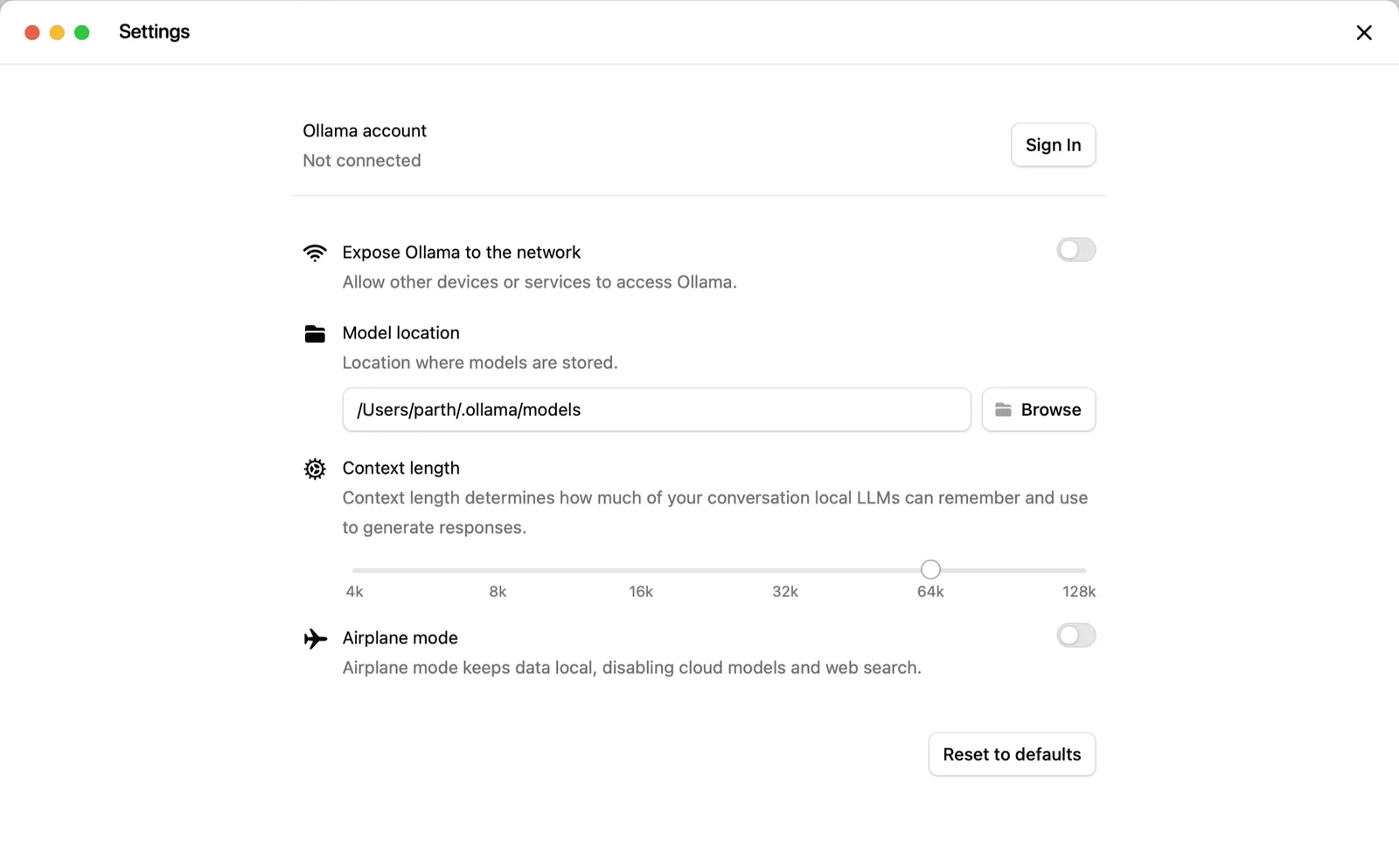 تصویر رسمی تنظیمات برنامه Ollama (اولاما) با گزینههای Expose Ollama to the network، Model location، لغزنده Context length و Airplane mode برای اجرای هوش مصنوعی لوکال بدون اینترنت
برشخورده از تصویر رسمی صفحه طول متن در مستندات Ollama. در این تصویر، گزینه Airplane mode داده را لوکال نگه میدارد و مدلهای ابری و جستوجوی وب را خاموش میکند. گزینه Expose Ollama to the network هم همان باز کردن درگاه روی شبکه است که در بخش امنیت گفتیم.
شرایط استفاده. شرایط استفاده Ollama که آخرین بار در اوت ۲۰۲۶ بهروز شده، فهرستی از کشورها ندارد. استفاده را به کار قانونی و سن ۱۸ سال به بالا محدود میکند، تابع قوانین ایالت کالیفرنیاست، پرداخت اشتراکها را از راه Stripe انجام میدهد و تضمین نمیکند سرویس بیوقفه در دسترس باشد. خود برنامه با مجوز MIT منتشر شده و صفحه قیمت Ollama میگوید اجرای مدل روی سختافزار خودتان همیشه بدون محدودیت است. مدلهای ابری در مقابل حساب و پرداخت میخواهند. این توضیح مشاوره حقوقی نیست. اگر مدل ابری بزرگ میخواهید و این شرایط برایتان روشن نیست، جایگزین مشروع اجرای مدل باز روی سرور خودتان است که در بخش آخر آمده.
انتقال مدل به سیستمی بدون اینترنت. با بخشهایی که در مستندات Ollama آمده، این کار دو قدم دارد. قدم اول، نصب دستی برنامه است: در لینوکس فایل .tar.zst و در ویندوز OllamaSetup.exe یا بسته مستقل ollama-windows-amd64.zip را روی سیستم متصل دانلود کنید و با حافظه جانبی منتقل کنید. قدم دوم، واردکردن مدل است. طبق مستند واردکردن مدل، Ollama فایل GGUF یا پوشه وزنهای Safetensors را مستقیم میپذیرد. فایل GGUF مدل را از صفحه رسمی سازندهاش دانلود کنید، مجوزش را بخوانید، اگر چکسام منتشر شده آن را با sha256sum مقایسه کنید و فایل را منتقل کنید. بعد یک Modelfile بسازید:
FROM ./my-model-q4_k_m.gguf
و مدل را بسازید:
ollama create my-model -f Modelfile
ollama run my-model
Ollama هنگام واردکردن، فایل GGUF را فشرده نمیکند؛ نسخه فشردهشده را از پیش آماده کنید. برای مدلی که به چند فایل تقسیم شده، همه تکهها را با نام اصلی نگه دارید و در FROM الگویی مثل ./model-*.gguf بنویسید. کپی کردن پوشه مدلهای Ollama از یک سیستم به سیستم دیگر در مستندات رسمی توضیح داده نشده است و ما آن را راه رسمی معرفی نمیکنیم. اجرای همین روند داخل Docker را در راهنمای n8n نوشتهایم.
could not connect to ollama server, run 'ollama serve' to start it. سرور خاموش است. این پیام در لینوکس دیده میشود، و در مک وقتی خط فرمان نتواند برنامه را خودش باز کند. در لینوکس sudo systemctl start ollama و بعد systemctl status ollama را بزنید؛ در مک برنامه Ollama را باز کنید.ollama serve با خطایی متوقف میشود که میگوید نشانی از قبل در حال استفاده است. سرویس از قبل روی درگاه ۱۱۴۳۴ اجرا میشود. نسخه دوم را اجرا نکنید؛ تنظیمات را در فایل جایگزین سرویس بنویسید.model "..." not found, try pulling it first. نام یا برچسب مدل با فهرست ollama ls یکی نیست، یا مدل هنوز دانلود نشده است. ollama pull را با نام دقیق بزنید.ollama ps را ببینید. اگر ستون PROCESSOR چیزی جز 100% GPU نشان میدهد، مدل کوچکتری انتخاب کنید یا طول متن را کم کنید. اگر کارت NVIDIA اصلاً دیده نمیشود، nvidia-smi و درایور را بررسی کنید.failed to finish discovery before timeout معمولاً یعنی درایور قدیمیتر از ROCm نسخه ۷ است. درایور را با ابزار amdgpu-install بهروز کنید و سیستم را دوباره راه بیندازید.OLLAMA_MAX_QUEUE را بالا ببرید؛ اگر حافظه اجازه میدهد OLLAMA_NUM_PARALLEL را هم بیشتر کنید یا بار را میان چند سرور تقسیم کنید.ollama rm پاک کنید یا OLLAMA_MODELS را به دیسک بزرگتر ببرید.برای هر خطای دیگر سراغ گزارشها بروید: در مک ~/.ollama/logs/server.log، در لینوکس journalctl -u ollama --no-pager --follow --pager-end و در ویندوز فایل server.log در پوشه %LOCALAPPDATA%\Ollama. برای جزئیات بیشتر، سرور را با OLLAMA_DEBUG=1 اجرا کنید.
چهار نشانه میگوید وقت سرور رسیده است: مدلی که کیفیتش برای کارتان کافی است در حافظه گرافیک شما جا نمیشود، چند نفر همزمان از آن استفاده میکنند، ایجنتها پنجره ۶۴ هزار توکنی یا بیشتر میخواهند، یا سرویس باید شبانهروز روشن بماند. مدلهای ۲۷ تا ۳۱ میلیاردی که در فارسی بهترین نمرهها را دارند، با پنجره بزرگ معمولاً به کارتی ۳۲ گیگابایتی یا بیشتر نیاز دارند و DeepSeek-V4 به سختافزار رده سرور.
دو راه پیش روی شماست. یکی خرید سرور است که هزینه یکباره، برق، سرمایش و نگهداری دارد. روش برآورد آن به تومان و مقایسهاش با رابطهای آماده را در هزینه پیادهسازی هوش مصنوعی در ایران ۱۴۰۵ آوردهایم. راه دیگر اجاره ساعتی سرور GPU است، برای آزمودن مدل پیش از خرید یا برای کارهای دورهای. سرورهای اجاره ساعتی GPU ژرف در اروپا، بریتانیا و آمریکا هستند؛ پس داده شما برای پردازش از ایران خارج میشود و این را در طبقهبندی دادههایتان حساب کنید. این سرورها با لینوکس Ubuntu، درایور GPU و دسترسی کامل SSH تحویل میشوند، پس بخشهای لینوکس و سرویس همین راهنما روی آنها هم به کار میآید. چون از راه اینترنت به این سرورها وصل میشوید، Ollama را روی 127.0.0.1 نگه دارید و از لپتاپ با تونل SSH بخش امنیت به آن برسید.
بله. برنامه با مجوز MIT متنباز است و اجرای مدل روی سختافزار خودتان هزینهای ندارد. فقط مدلهای ابری Ollama، یعنی برچسبهایی که به cloud ختم میشوند، حساب کاربری و اعتبار یا اشتراک پولی میخواهند.
مدلی است که فایل وزنهایش روی سیستم خود شما ذخیره و اجرا میشود، نه روی سرور یک شرکت. داده از سیستم بیرون نمیرود و قطع اینترنت کار را متوقف نمیکند، اما کیفیت به اندازه مدلی محدود است که سختافزارتان میتواند اجرا کند.
اجرای مدلی که قبلاً دانلود شده، بله. دانلود برنامه و مدل به اینترنت نیاز دارد و ما دسترسی به آنها را از داخل ایران آزمایش نکردهایم. برای سیستم بدون اینترنت، از نصب دستی و واردکردن فایل GGUF استفاده کنید.
نسخههای تقطیرشده بله؛ deepseek-r1:8b حدود ۵٫۲ گیگابایت است و روی لپتاپ با حافظه گرافیک یا حافظه یکپارچه حدود ۸ گیگابایت اجرا میشود. اما این مدل همان مدل برنامه DeepSeek نیست. مدلهای کامل ۶۷۱ میلیاردی و نسل V4 سختافزار رده سرور میخواهند.
نه. نسخههای رسمی فقط برای مک، ویندوز و لینوکس است. پروژههای جامعه برای اندروید و کلاینتهای موبایل وجود دارند، اما Ollama نگهداریشان نمیکند. راه مطمئنتر، اجرای Ollama روی رایانهای در شبکه خودتان و اتصال از گوشی است.
در جدول عمومی Open Persian LLM Leaderboard، مدلهای gemma4:31b و qwen3.8:27b بالاترین مدلهای بازند و هر دو روی یک کارت ۳۲ گیگابایتی جا میشوند. برای لپتاپ، gemma4:e4b با حدود ۱۶ گیگابایت حافظه گرافیک یا gemma4:e2b با حدود ۸ گیگابایت گزینه منطقیتری است. انتخاب نهایی را با آزمون پنجپرسشی روی کار خودتان انجام دهید.
در مک در ~/.ollama/models، در لینوکس با اسکریپت نصب در /usr/share/ollama/.ollama/models و در ویندوز در C:\Users\%username%\.ollama\models. با متغیر OLLAMA_MODELS مسیر را عوض کنید.
این راهنما در ۲۵ آبان ۱۴۰۵ (۱۶ نوامبر ۲۰۲۶) با مستندات رسمی Ollama، کد منبع و یادداشت انتشار نسخه 0.40.16، صفحههای کتابخانه مدل، شرایط استفاده و صفحه قیمت Ollama بازبینی شد. کارت رسمی DeepSeek-R1، سیاست حریم خصوصی DeepSeek، داده جدول فارسی Open Persian LLM Leaderboard و مستندات Docker، اوبونتو، Nginx و Open WebUI هم در همان روز خوانده شد. پیامهای ترمینال از مستندات یا کد منبع نسخه 0.40.16 نقل شدهاند. فرمانهای پایه (ollama -v، ollama ls، ollama ps و ollama stop) و دو درخواست /api/chat و /v1/chat/completions را هم روی یک نصب محلی با نسخه قدیمیتر 0.32.5 اجرا کردیم تا شکل خروجی و پاسخ را ببینیم. نصبکنندهها و خروجیهای ویژه نسخه 0.40.16 را اجرا نکردهایم. حجم برچسبها و فهرست مدلها مدام تغییر میکند.
برچسبهاOllamaاولاماآموزش نصب Ollamaهوش مصنوعی لوکالمدل لوکالDeepSeekAPI سازگار با OpenAI
نصب n8n روی سرور ایران با Docker Compose، PostgreSQL و HTTPS؛ از میرور داخلی داکر، پشتیبانگیری و ارتقا تا مدل محلی Ollama و تاریخ شمسی در ورکفلو.
ادامه مطلب
راهنمای عملی Hermes Agent از Nous Research به زبان ساده: نصب، انتخاب ارائهدهنده مدل، اتصال به مدل باز روی سرور خودتان، فایل AGENTS.md، تأیید فرمانها و MCP.
ادامه مطلب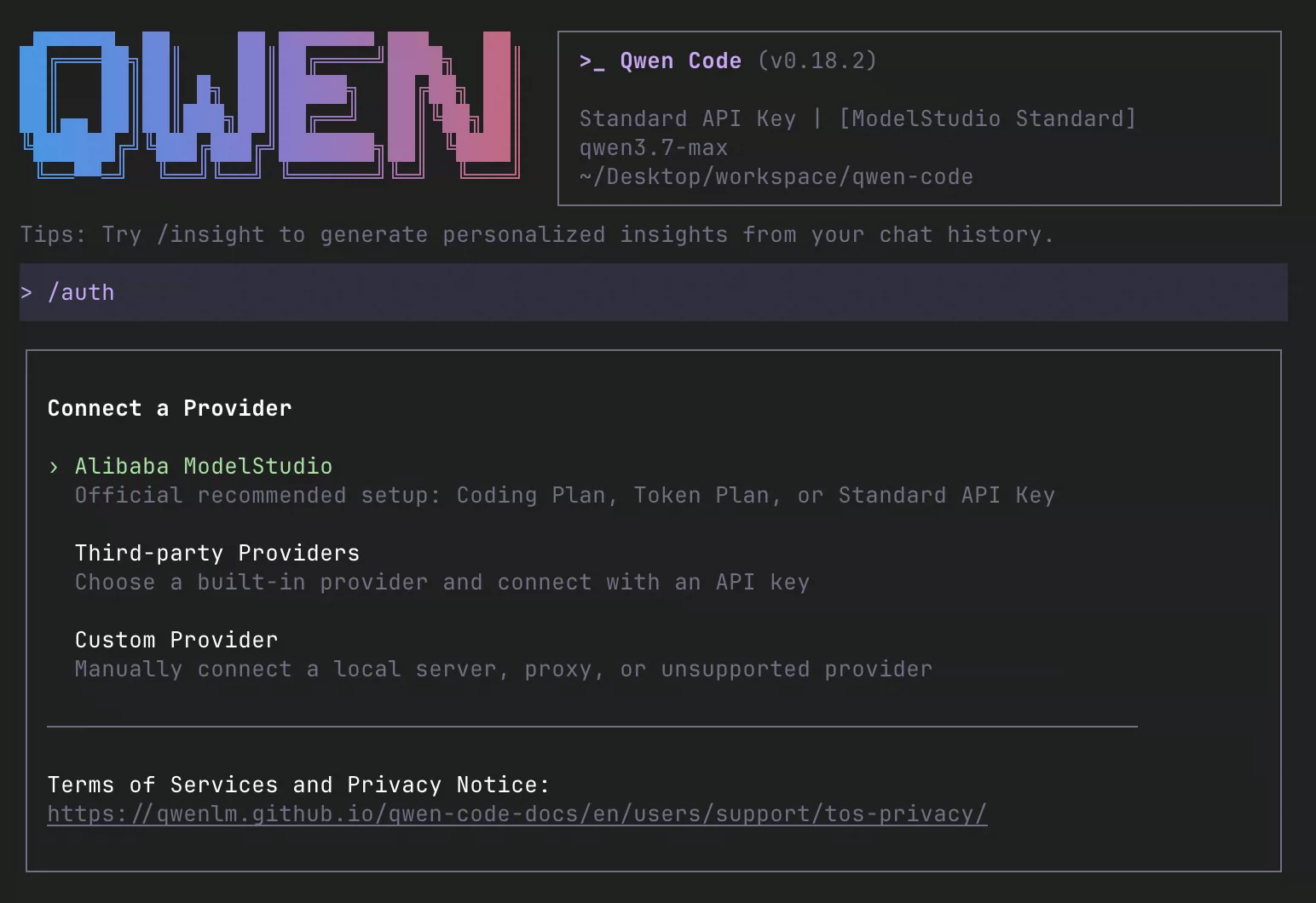
راهنمای عملی Qwen Code به زبان ساده: نصب، فایل QWEN.md، حالتهای تأیید، دستورهای روزانه، MCP، اجرای خودکار و اتصال به مدل باز روی سرور خودتان با Ollama یا vLLM.
ادامه مطلباگر میخواهید ایجنتهای هوش مصنوعی و اتوماسیون این راهنما را در تیم نرمافزار یا فرایندهای سازمانتان به کار بگیرید، از یک آزمایش کوچک شروع کنید که بتوانید نتیجهاش را بسنجید.