Qwen Code ایجنت برنامهنویسی متنباز تیم Qwen است که داخل ترمینال کار میکند. پروژه را میخواند، فایلها را ویرایش میکند، فرمان و تست اجرا میکند و پیش از کارهای پرخطر از شما اجازه میگیرد. تفاوت مهمش با بیشتر ابزارهای مشابه این است که به یک شرکت یا یک مدل گره نخورده است: میتوانید آن را به هر سرویسی وصل کنید که رابطی سازگار با OpenAI دارد، از جمله مدلی که خودتان با Ollama یا vLLM روی سرور خودتان اجرا میکنید.
این راهنما نصب، اولین جلسه کار، فایل دستورکار پروژه، حالتهای تأیید، دستورهای روزانه، اتصال ابزارهای بیرونی، اجرای خودکار و اتصال به مدلی روی سرور شخصی را قدمبهقدم توضیح میدهد. همه فرمانها و تنظیمات در ۶ مهر ۱۴۰۵ (۲۸ سپتامبر ۲۰۲۶) با مستندات رسمی Qwen Code و مخزن رسمی آن در گیتهاب تطبیق داده شدهاند. آخرین نسخه پایدار در آن روز 0.24.6 بود و ابزار تقریباً هر هفته نسخه تازه میگیرد؛ اگر فرمانی رفتار دیگری داشت، صفحه مستندات پیوندشده را ببینید.
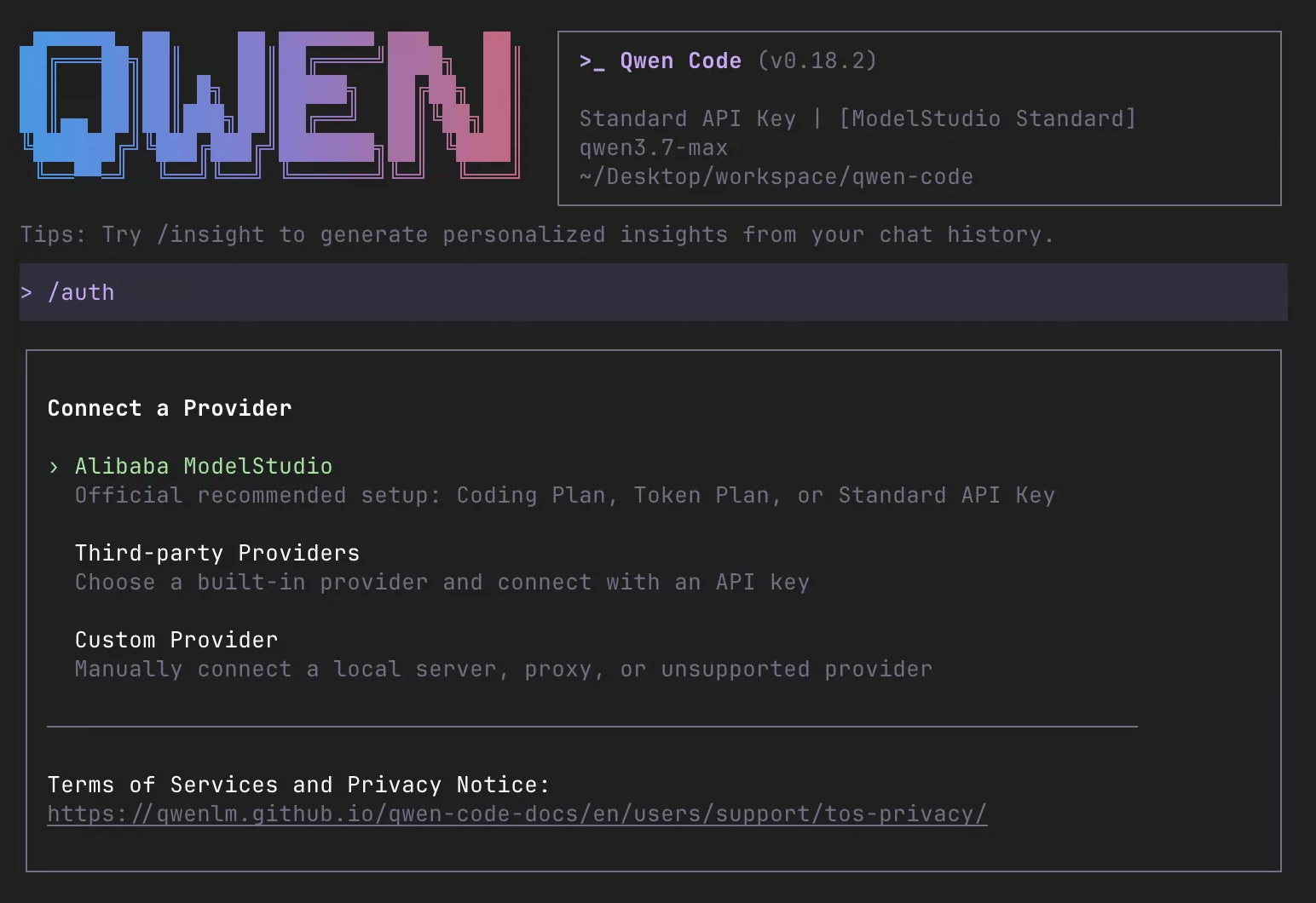 رابط ترمینال Qwen Code
تصویر رسمی مخزن Qwen Code. مدلی که در تصویر میبینید فقط نمونه است و پیشفرض ثابت ابزار نیست.
Qwen Code چیست و به چه کاری میآید؟
Qwen Code را همکاری در نظر بگیرید که به پوشه پروژه دسترسی دارد و در ترمینال با شما گفتوگو میکند. میتوانید از آن بخواهید ساختار یک پروژه ناآشنا را توضیح دهد، علت یک خطا را پیدا کند، تست بنویسد، کد قدیمی را بازنویسی کند یا تغییرات شما را پیش از کامیت بازبینی کند. فایلهای مرتبط را خودش پیدا میکند و لازم نیست کد را دستی در پنجره گفتوگو کپی کنید.
سه ویژگی آن را از ابزارهای مشابه جدا میکند:
- متنباز است: کد آن با مجوز Apache 2.0 منتشر شده است. نقطه شروعش Gemini CLI گوگل بود، اما از نسخه
0.1 مستقل توسعه مییابد.
- به یک ارائهدهنده بسته نیست: طبق صفحه اصلی مخزن، با رابطهای OpenAI، Anthropic، Gemini و Qwen کار میکند و مدل محلی را هم از راه Ollama یا vLLM میپذیرد.
- فقط ترمینال نیست: افزونه VS Code، Zed و JetBrains، اپلیکیشن دسکتاپ، رابط وب آزمایشی و SDK هم دارد. این راهنما روی نسخه ترمینال تمرکز میکند.
یک نکته را از همین ابتدا در نظر داشته باشید: Qwen Code خودش مدل هوش مصنوعی نیست، بلکه پوستهای است که مدل را به پروژه شما وصل میکند. کیفیت کار تا حد زیادی به مدلی بستگی دارد که انتخاب میکنید، و چون روی سیستم شما فرمان اجرا میکند، کنترل مجوزها با خود شماست.
پیش از نصب: سیستم، Node.js و ارائهدهنده مدل
طبق راهنمای شروع سریع و صفحه احراز هویت، پیش از شروع این موارد را آماده کنید:
- سیستمعامل: نصبکننده رسمی برای مک و لینوکس یک فرمان و برای ویندوز فرمان دیگری دارد.
- Node.js: اگر از راه npm نصب میکنید، یا نصبکننده مستقل برای سیستم شما بسته آماده نداشته باشد و سراغ npm برود، به Node.js نسخه ۲۲ یا بالاتر نیاز دارید.
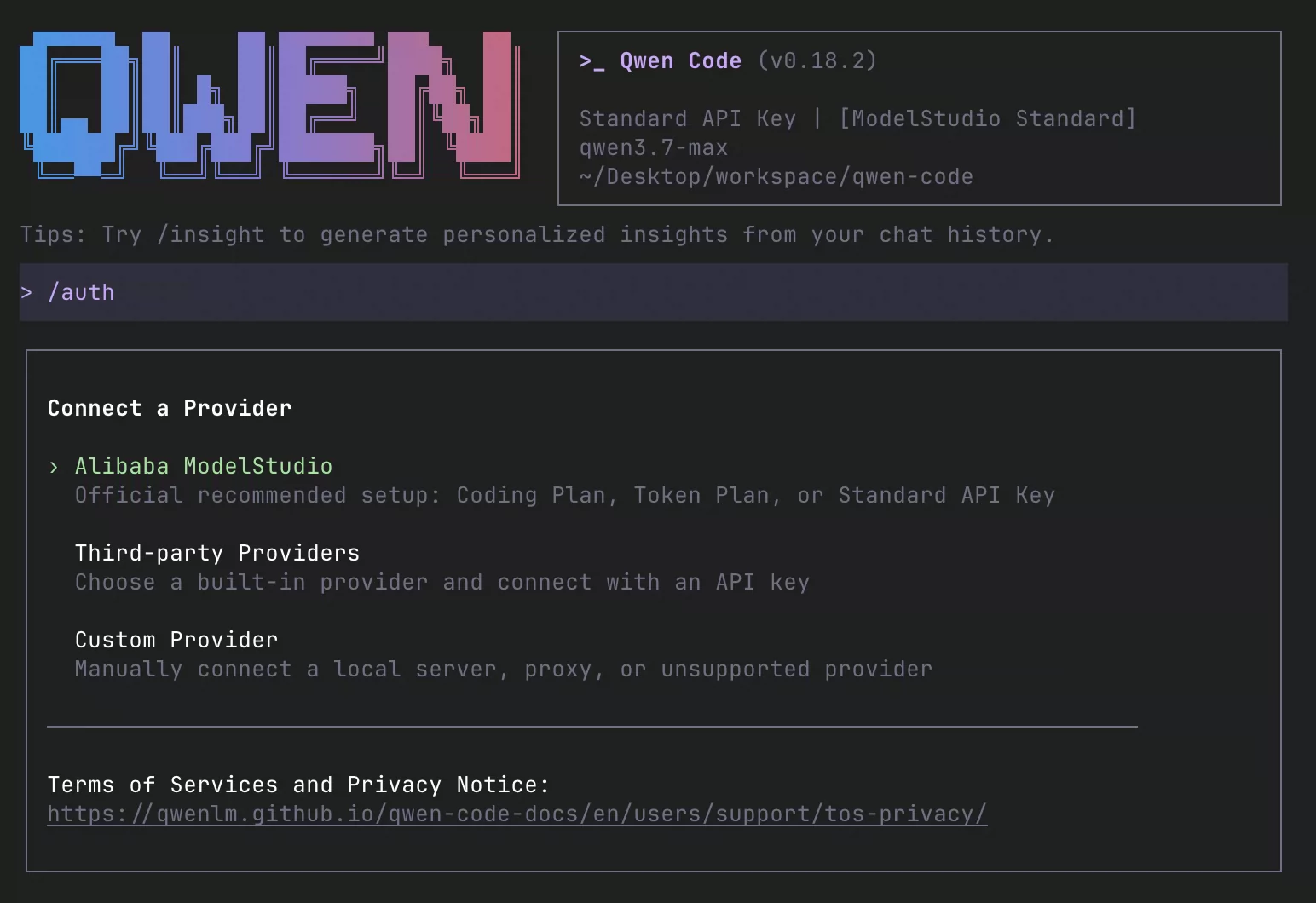
- ارائهدهنده مدل: منوی ورود سه گزینه دارد. اولی Alibaba ModelStudio است که مستندات آن را مسیر پیشنهادی میداند و پلنهای Coding Plan و Token Plan یا کلید API معمولی را شامل میشود. دومی ارائهدهندگان آمادهای مثل DeepSeek، Z.AI، Kimi و OpenRouter است. سومی Custom Provider است که برای سرور محلی، پراکسی یا هر سرویس سازگار دیگر به کار میرود.
- ورود رایگان قدیمی: سهمیه رایگان ورود با حساب Qwen OAuth از ۱۵ آوریل ۲۰۲۶ متوقف شده است. آموزشهایی که هنوز ورود رایگان با حساب qwen.ai را وعده میدهند قدیمیاند.
نصب Qwen Code روی مک، لینوکس و ویندوز
روش پیشنهادی مستندات، نصبکننده مستقل است. در مک یا لینوکس این فرمان را در ترمینال اجرا کنید:
curl -fsSL https://qwen-code-assets.oss-cn-hangzhou.aliyuncs.com/installation/install-qwen-standalone.sh | bash
در ویندوز، در PowerShell:
irm https://qwen-code-assets.oss-cn-hangzhou.aliyuncs.com/installation/install-qwen-standalone.ps1 | iex
دو راه دیگر هم مستند شده است:
# npm (requires Node.js 22 or later)
npm install -g @qwen-code/qwen-code@latest

# Homebrew (macOS or Linux)
brew install qwen-code
بعد از نصب، ترمینال را ببندید و دوباره باز کنید تا فرمان qwen در مسیر اجرایی سیستم شناخته شود. برای سروری که به اینترنت آزاد دسترسی ندارد، مستندات نصب آفلاین را هم پیشبینی کرده است: بسته نسخه را جداگانه دریافت کنید، فایل SHA256SUMS را کنارش بگذارید و نصبکننده را با گزینه --archive PATH اجرا کنید.
برای بررسی نصب:
qwen --version
این فرمان شماره نسخه را چاپ میکند. داخل جلسه هم دستور /doctor وضعیت نصب، محیط و تنظیمات ورود را بررسی میکند.
برای بهروزرسانی، اگر با نصبکننده مستقل نصب کردهاید، همان فرمان نصب را دوباره اجرا کنید یا qwen update را بزنید. اگر با npm نصب کردهاید، فرمان npm install -g @qwen-code/qwen-code@latest را دوباره اجرا کنید. بهروزرسانی خودکار در شروع برنامه با تنظیم general.enableAutoUpdate کنترل میشود؛ در تیم بهتر است آن را خاموش کنید و هر نسخه تازه را اول آزمایش کنید.
اولین جلسه: اتصال به مدل و چند درخواست فقطخواندنی
به پوشه پروژه بروید، مطمئن شوید تغییر ذخیرهنشدهای ندارید و Qwen Code را اجرا کنید:
cd path/to/your-project
git status
qwen
بار اول، Qwen Code از شما میخواهد یک ارائهدهنده مدل انتخاب کنید. هر وقت خواستید این انتخاب را عوض کنید، داخل جلسه دستور /auth را بزنید. اگر میخواهید به مدلی روی سرور خودتان وصل شوید، تنظیمات آن را پایینتر در بخش جداگانهای آوردهایم و بعد از آن، دیگر لازم نیست منوی ورود را طی کنید.
در شروع، ابزار را در حالت برنامهریزی بگذارید تا فقط بخواند و چیزی را تغییر ندهد. دستور /plan این کار را میکند و /plan exit شما را به حالت قبلی برمیگرداند. بعد چند سؤال ساده بپرسید:
- «این مخزن چه کار میکند؟ بگو برای فهمیدنش از کدام فایل شروع کنم.»
- «فرمانهای ساخت و تست این پروژه کداماند؟ فقط بگو، هنوز اجرا نکن.»
- «کدام بخشهای کد با ورود کاربر و نگهداری نشست سروکار دارند؟»
برای اینکه فایل مشخصی را به گفتوگو اضافه کنید، مسیرش را با @ بنویسید؛ مثلاً @src/auth/login.ts و بعد سؤالتان. کیفیت فهم و پاسخ فارسی به مدلی بستگی دارد که وصل کردهاید؛ با دستور /language هم میتوانید زبان رابط و زبان پاسخ مدل را تنظیم کنید.
پیش از اولین تغییر واقعی، پروژه باید زیر کنترل git باشد و git status تغییر ذخیرهنشدهای نشان ندهد. اینطوری هر ویرایشی که Qwen Code انجام دهد دیده میشود و برگشتپذیر است.
فایل QWEN.md: دستورکار ثابت پروژه
هر جلسه Qwen Code با حافظه خالی شروع میشود. طبق راهنمای حافظه، فایل QWEN.md جایی است که قواعد ثابت پروژه را یک بار مینویسید تا در شروع هر جلسه خوانده شود. سادهترین شروع، دستور /init است: پروژه را بررسی میکند و یک QWEN.md اولیه با فرمانهای ساخت و تست و قراردادهایی که پیدا کرده میسازد. اگر فایل از قبل وجود داشته باشد، بهجای بازنویسی، پیشنهاد اضافهکردن میدهد.
این فایل میتواند سه جا باشد:
QWEN.md در ریشه پروژه: قواعد مشترک تیم که در git ثبت میشود.~/.qwen/QWEN.md: ترجیحهای شخصی شما که در همه پروژهها خوانده میشود..qwen/QWEN.local.md: یادداشتهای شخصی شما برای همین پروژه. Qwen Code برایش .gitignore نمیسازد و خودتان باید آن را از git بیرون نگه دارید.
اگر مخزن شما از قبل فایل AGENTS.md برای ابزارهای دیگر دارد، Qwen Code آن را هم میخواند و لازم نیست دستورها را تکرار کنید. نمونه یک QWEN.md کوتاه:
# Project rules
- Install: pnpm install
- Run one test file: pnpm vitest run path/to/file.test.ts
- API handlers live in src/server/routes; keep them thin
- Ask before touching anything under db/migrations
- Persian UI text lives in src/i18n/fa.json
- Finished means: tests pass and the diff was reviewed
فایل را کوتاه و دقیق نگه دارید. مستندات صریحاً میگوید هرچه این فایل طولانیتر شود، کمتر رعایت میشود، و چیزی را که مدل با خواندن کد پیدا میکند نباید در آن تکرار کنید. با نوشتن @README.md یا @docs/git-workflow.md داخل فایل، محتوای آن فایلها هم خوانده میشود. یادتان باشد QWEN.md راهنماست و قفل نیست؛ کاری را که باید قطعاً ممنوع باشد با قانونهای مجوز ببندید و رمز و کلید را هرگز در این فایل ننویسید.
حالتهای تأیید: Qwen Code کی از شما اجازه میگیرد؟
راهنمای حالتهای تأیید پنج حالت را توضیح میدهد:
| حالت | ویرایش فایل | اجرای فرمان | مناسب برای |
|---|
plan | ندارد، فقط میخواند | اجرا نمیشود | شناخت پروژه و برنامهریزی تغییر بزرگ |
default (Ask Permissions) | با تأیید شما | با تأیید شما | مخزن ناآشنا و سامانه حساس |
auto-edit | بدون پرسش | با تأیید شما | کار روزانه روی کد |
auto | یک مدل طبقهبند تصمیم میگیرد | یک مدل طبقهبند تصمیم میگیرد | جلسههای طولانی با نظارت کمتر |
yolo | بدون پرسش | بدون پرسش | فقط محیط ایزوله و دورریختنی |
طبق مرجع تنظیمات، مقدار پیشفرض tools.approvalMode در نسخه فعلی auto است. در این حالت، یک مدل زبانی دیگر هر فرمان، دسترسی شبکه و ویرایش بیرون از پوشه پروژه را بررسی میکند و اگر آن را بیخطر تشخیص دهد، بهجای شما تأیید میکند. این حالت در صورت تردید سختگیر است، اما تشخیصش ممکن است اشتباه باشد. برای مخزن ناآشنا یا پروژه حساس، حالت default را انتخاب کنید تا پیش از هر ویرایش و هر فرمان از شما بپرسد.
داخل جلسه با Shift+Tab (در ویندوز Tab) میان حالتها میچرخید؛ ترتیب چرخش plan، default، auto-edit، auto و yolo است و حالت فعلی در نوار پایین صفحه دیده میشود. دستور /approval-mode حالت را فقط برای همین جلسه عوض میکند. برای قانونهای دائمی، این نمونه را در فایل .qwen/settings.json پروژه بگذارید:
{
  "tools": {
    "approvalMode": "default"
  },
  "permissions": {
    "allow": ["Bash(npm run *)", "Bash(git diff *)"],
    "ask": ["Bash(git push *)"],
    "deny": ["Read(.env)", "Bash(rm -rf *)"]
  }
}
ترتیب اولویت قانونها این است: deny بر ask مقدم است و ask بر allow. قانونهای deny حتی در حالت auto پیش از مدل طبقهبند اعمال میشوند. دستور /permissions هم برای دیدن و ویرایش همین قانونها بدون باز کردن فایل است.
دو نکته امنیتی دیگر: حالت yolo بهتنهایی محیط ایزوله فعال نمیکند و فرمانها با همه دسترسیهای حساب شما اجرا میشوند. قابلیت «پوشههای مورد اعتماد» هم بهطور پیشفرض خاموش است؛ اگر با security.folderTrust.enabled در تنظیمات کاربری روشنش کنید، Qwen Code در پوشهای که تأیید نکردهاید فایل .qwen/settings.json و فایلهای .env پروژه را بارگذاری نمیکند. برای بحث عمیقتر، مقاله امنیت مجوز ابزارهای هوش مصنوعی را ببینید.
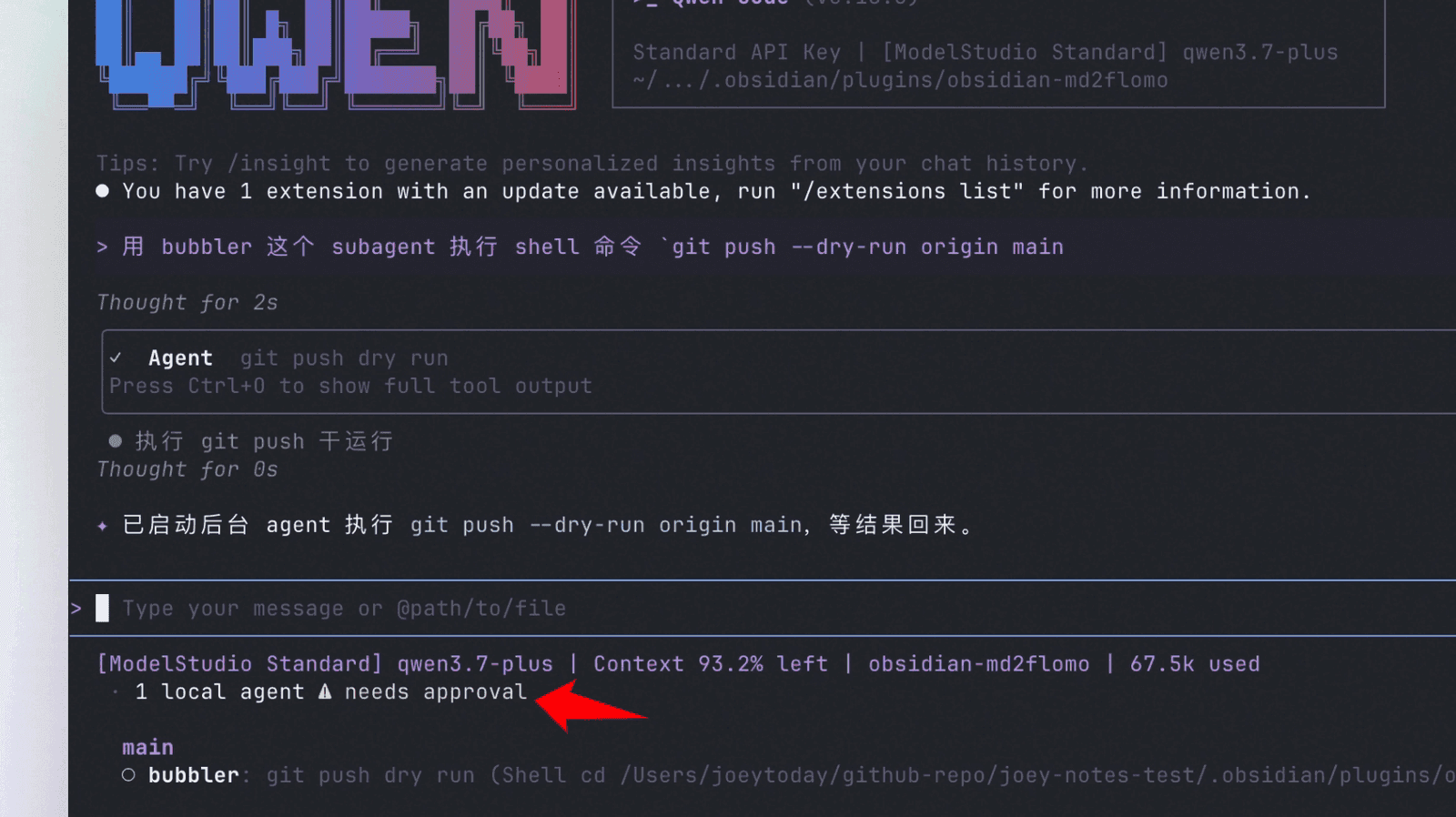 ایجنت فرعی Qwen Code در انتظار تأیید کاربر
تصویر رسمی Qwen Code: یک ایجنت فرعی در پسزمینه منتظر تأیید کاربر مانده است و نمیتواند بیصدا از آن بگذرد.
دستورهای روزانه داخل جلسه
هر پیامی که با / شروع شود یک دستور است. اینها پرکاربردترینها هستند و فهرست کامل در صفحه دستورها آمده است:
| دستور | کاربرد |
|---|
/init | ساختن QWEN.md اولیه برای پروژه |
/auth | انتخاب یا تغییر ارائهدهنده مدل |
/model | دیدن مدلهای تنظیمشده و عوض کردن مدل |
/plan | رفتن به حالت برنامهریزی، یا خروج با /plan exit |
/approval-mode | عوض کردن حالت تأیید برای همین جلسه |
/permissions | مدیریت قانونهای مجوز |
/compress | خلاصهکردن گفتوگو تا حافظه کاری آزاد شود |
/clear | شروع گفتوگوی تازه با حافظه خالی |
/context | دیدن اینکه حافظه کاری با چه چیزهایی پر شده است |
/diff | دیدن تغییرات ثبتنشده و تغییرات هر نوبت |
/restore | برگرداندن فایلها به وضعیت پیش از اجرای یک ابزار |
/rewind | برگرداندن گفتوگو به یک نوبت قبلی |
/resume | ادامه یک گفتوگوی قبلی |
/review | بازبینی تغییرات با چند ایجنت موازی |
/stats | دیدن مصرف توکن و هزینه تخمینی |
/doctor | عیبیابی نصب، محیط و تنظیمات ورود |
وقتی گفتوگو طولانی میشود و پاسخها ضعیفتر میشوند، معمولاً /compress یا شروع دوباره با /clear بهتر از ادامهدادن است. بعد از هر کدام، قیدهای اصلی کار را یک بار دیگر یادآوری کنید.
چطور از Qwen Code کار بخواهید
درخواست خوب روشن میکند مشکل دقیقاً چیست، تغییر به کجا محدود میشود، چه چیزی نباید عوض شود و از کجا بفهمیم کار درست انجام شده است. این دو درخواست را مقایسه کنید:
- درخواست مبهم: «فرم ثبتنام را درست کن.»
- درخواست روشن: «وقتی شماره موبایل با صفر شروع نمیشود، فرم ثبتنام خطای نامفهوم نشان میدهد. اول علت را پیدا کن و توضیح بده. بعد فقط در پوشه src/auth کوچکترین اصلاح ممکن را انجام بده و پیام خطا را فارسی و روشن کن. منطق ذخیره کاربر را تغییر نده. در پایان تستهای همین بخش را اجرا کن و بگو چه چیزی آزموده نشده است.»
درخواست دوم هم جای حدسزدن را کم میکند و هم معیاری برای سنجیدن نتیجه به شما میدهد. برای کارهای بزرگتر این ترتیب جواب میدهد:
- با
/plan و شرح کار، از Qwen Code بخواهید اول بررسی کند و برنامه پیشنهاد دهد.
- برنامه را بخوانید و اگر لازم است اصلاحش کنید. وقتی قانع شدید، با
/plan exit از حالت برنامهریزی بیرون بیایید.
- بگذارید تغییر را اعمال کند و تستهای مرتبط را اجرا کند.
- تغییرات را خودتان با
/diff یا git diff مرور کنید؛ همانطور که کد یک همکار تازهوارد را بازبینی میکنید.
- اگر نتیجه خوب نبود، با
/restore فایلها را برگردانید و درخواست را دقیقتر بنویسید.
- کامیت را خودتان انجام دهید. اگر از دستور
/commit استفاده میکنید، پیام پیشنهادی را پیش از ثبت بخوانید.
گزارش پایانی ایجنت فقط خلاصه کار است و اثبات آن نیست. اثبات، خروجی تستها و تغییرات واقعی فایلهاست. در بخشهایی مثل ورود کاربران، پرداخت، داده شخصی و تغییر ساختار پایگاه داده، بازبینی انسانی را حذف نکنید.
اتصال ابزارهای بیرونی با MCP
MCP استانداردی است که Qwen Code را به ابزارهای دیگر وصل میکند؛ مثلاً پایگاه داده، سامانه مدیریت کارها یا مستندات داخلی شرکت. طبق راهنمای MCP در Qwen Code، سرورها را با فرمان qwen mcp add اضافه میکنید:
# Remote server over streamable HTTP
qwen mcp add --transport http my-server http://localhost:3000/mcp

# Local stdio server, saved in this project's .qwen/settings.json
qwen mcp add --scope project pythonTools -e DATABASE_URL=$DB_CONNECTION_STRING python -m my_mcp_server
در این فرمان، پیشفرض انتقال stdio است و پیشفرض محل ذخیره user، یعنی ~/.qwen/settings.json که برای همه پروژههای شما اعمال میشود. با --scope project سرور در .qwen/settings.json همان پروژه ثبت میشود و میتوانید آن را با تیم به اشتراک بگذارید. فرمان qwen mcp list وضعیت سرورها را نشان میدهد، qwen mcp remove سرور را حذف میکند و داخل جلسه دستور /mcp برای دیدن و مدیریت سرورها و ابزارهایشان است. اگر سرورهای MCP را قبلاً برای Claude Code تنظیم کردهاید، دستور /import-config claude-code آنها را وارد میکند.
هر سرور MCP دسترسی ایجنت را بیشتر میکند. با --include-tools فقط ابزارهای لازم هر سرور را باز بگذارید و گزینه --trust را که تأییدها را حذف میکند، فقط برای سروری به کار ببرید که سازندهاش را کاملاً میشناسید. سروری که صفحه وب یا ایمیل میخواند میتواند دستورهای مخرب را هم وارد جلسه کند. معماری امن این اتصالها را در راهنمای معماری اتصال MCP شرح دادهایم.
اجرای خودکار با qwen -p
وقتی یک کار را چند بار در حالت تعاملی با موفقیت انجام دادید، میتوانید آن را در اسکریپت یا خط لوله CI هم اجرا کنید. طبق راهنمای اجرای بدون رابط، پرچم -p درخواست را اجرا میکند، جواب را چاپ میکند و خارج میشود:
# One-off question
qwen -p "Summarize what src/billing does and list its entry points"

# Pipe a log in and get JSON back
cat build.log | qwen -p "Why did this build fail?" --output-format json

# Read-only review with hard limits on turns and time
qwen -p "Review the changes on this branch for bugs" --approval-mode plan --max-session-turns 20 --max-wall-time 10m
چند پرچم دیگر هم به کار میآید: --continue آخرین جلسه همین پروژه را ادامه میدهد، --resume با شناسه یک جلسه مشخص را از سر میگیرد، -m مدل را برای همین اجرا تعیین میکند و --max-tool-calls برای تعداد فراخوانی ابزارها سقف میگذارد. اگر اجرا از سقف نوبتها بگذرد با کد خروج ۵۳ و اگر از سقف زمان یا فراخوانی ابزار بگذرد با کد ۵۵ متوقف میشود، پس اسکریپت CI میتواند علت توقف را تشخیص دهد.
در اجرای خودکار کسی نیست که درخواست مجوز را ببیند. به حالت پیشفرض تکیه نکنید و حالت تأیید را با --approval-mode صریح بنویسید. مستندات هشدار میدهد که --yolo محیط ایزوله فعال نمیکند و فرمانها با دسترسی همان فرایند اجرا میشوند. به اسکریپت کلید یا دسترسی محیط عملیاتی ندهید و خروجی را پیش از ادغام در شاخه اصلی بازبینی کنید.
اتصال Qwen Code به مدلی روی سرور خودتان (Ollama یا vLLM)
Qwen Code کد و درخواستهای شما را برای همان مدلی میفرستد که به آن وصلش کردهاید. صفحه شرایط استفاده و حریم خصوصی Qwen Code هم میگوید وقتی با کلید API کار میکنید، شرایط و سیاست نگهداری داده همان ارائهدهنده حاکم است. اجرای یک مدل باز روی سرور خودتان این وابستگی را برمیدارد: کد از شبکه سازمان بیرون نمیرود، در مصرف زیاد بهجای پرداخت برای هر توکن هزینه ثابت سرور را میپردازید و نسخه مدل و زمان عوض کردنش را خودتان تعیین میکنید. Qwen Code از ابتدا برای اتصال به رابطهای سازگار با OpenAI ساخته شده است و این کار در آن ساده است. برای انتخاب مدل، مقایسه Qwen3.8، GLM-5.2 و DeepSeek-V4 برای برنامهنویسی را بخوانید و اگر ایجنت متنباز دیگری هم میخواهید، آموزش OpenCode را ببینید.
طبق صفحه ارائهدهندگان مدل، بیشتر سرورهای اجرای مدل مثل vLLM، Ollama و LM Studio رابطی سازگار با OpenAI دارند و Qwen Code از راه نوع openai به آنها وصل میشود. کار در سه قدم انجام میشود.
قدم اول: مدل را روی سرور اجرا کنید. برای شروع روی یک سرور، Ollama سادهترین راه است. طبق صفحه Qwen3.8 در کتابخانه Ollama، نسخه qwen3.8:27b حدود ۱۸ گیگابایت حجم و پنجره متنی ۲۵۶ هزار توکنی دارد و ابزار و استدلال را پشتیبانی میکند:
# On the model server
ollama run qwen3.8
Ollama رابط سازگار با OpenAI را روی http://localhost:11434/v1 در اختیار میگذارد. برای تیمها معمولاً vLLM انتخاب بهتری است و رابطش بهطور معمول روی http://<server>:8000/v1 است. نحوه اجرای هر مدل با vLLM و سختافزار لازمش را در مقاله مقایسه مدلها آوردهایم. سرور مدل را فقط در شبکه داخلی در دسترس بگذارید و بدون احراز هویت روی اینترنت باز نکنید.
قدم دوم: Qwen Code را به سرور وصل کنید. این تنظیم را در ~/.qwen/settings.json بگذارید. مستندات توصیه میکند modelProviders در تنظیمات کاربری تعریف شود، نه در تنظیمات پروژه:
{
  "env": {
    "OLLAMA_API_KEY": "ollama",
    "VLLM_API_KEY": "not-needed"
  },
  "modelProviders": {
    "openai": [
      {
        "id": "qwen3.8:27b",
        "name": "Qwen3.8 27B (Ollama, own server)",
        "envKey": "OLLAMA_API_KEY",
        "baseUrl": "http://localhost:11434/v1",
        "generationConfig": {
          "timeout": 300000,
          "contextWindowSize": 65536
        }
      },
      {
        "id": "Qwen/Qwen3.8-27B",
        "name": "Qwen3.8 27B (vLLM, team server)",
        "envKey": "VLLM_API_KEY",
        "baseUrl": "http://10.0.0.20:8000/v1"
      }
    ]
  },
  "security": {
    "auth": {
      "selectedType": "openai"
    }
  },
  "model": {
    "name": "qwen3.8:27b"
  },
  "privacy": {
    "usageStatisticsEnabled": false
  }
}
هر بخش این فایل کاری مشخص دارد:
id باید دقیقاً همان نامی باشد که سرور مدل با آن شناخته میشود: در Ollama نام مدل مثل qwen3.8:27b و در vLLM نامی که مدل با آن اجرا شده است.envKey نام متغیر محیطی کلید است، نه خود کلید. مستندات میگوید برای سروری که احراز هویت ندارد، هر مقدار دلخواهی مثل ollama یا not-needed کافی است. اگر سرور vLLM شما کلید واقعی میخواهد، آن را بهجای این فایل در ~/.qwen/.env بگذارید؛ مقدارهای بخش env بهصورت متن ساده ذخیره میشوند و مقدار فایل .env بر آنها مقدم است.security.auth.selectedType و model.name باعث میشوند Qwen Code بدون منوی ورود مستقیم با همین مدل شروع کند.generationConfig برای سرورهای کند مهلت پاسخ بیشتری میگذارد و با contextWindowSize به Qwen Code میگوید پنجره متنی مدل چقدر است. این عدد را با همان مقداری که روی سرور تنظیم کردهاید یکی کنید.privacy.usageStatisticsEnabled جمعآوری آمار استفاده خود Qwen Code را خاموش میکند.
قدم سوم: بررسی کنید. qwen را اجرا کنید، با /model مدلهای تعریفشده را ببینید و با /doctor وضعیت اتصال را بررسی کنید.
اگر نمیخواهید فایل تنظیمات را دست بزنید، دو راه دیگر هم هست. اول، داخل جلسه /auth را بزنید، Custom Provider و سپس نوع OpenAI-compatible را انتخاب کنید. دوم، متغیرهای محیطی:
export OPENAI_API_KEY="not-needed"
export OPENAI_BASE_URL="http://10.0.0.20:8000/v1"
export OPENAI_MODEL="Qwen/Qwen3.8-27B"
qwen
در این روش حتماً OPENAI_API_KEY را تنظیم کنید؛ طبق مستندات، کلیدهای مخصوص هر ارائهدهنده بهتنهایی نوع اتصال را انتخاب نمیکنند. اگر سرورتان روی https با گواهی خودامضا کار میکند، صفحه عیبیابی توصیه میکند مسیر گواهی را در متغیر NODE_EXTRA_CA_CERTS بگذارید تا Node.js به آن اعتماد کند.
راهاندازی Qwen Code برای یک تیم نرمافزاری
راهاندازی برای ده برنامهنویس با نصب روی یک لپتاپ فرق دارد. پیش از اینکه Qwen Code را در اختیار همه تیم بگذارید، این موارد را مکتوب کنید:
- مدل و سرور: مشخص کنید تیم فقط به کدام سرور مدل وصل میشود و این انتخاب از نظر هزینه، کیفیت و محل نگهداری داده برای سازمان شما مناسب است؛
- یک فایل دستورکار در git:
QWEN.md یا AGENTS.md کوتاه با فرمانهای ساخت و تست و کارهایی که ایجنت نباید انجام دهد؛
- سیاست مجوز مشترک: حالت
default و قانونهای deny در .qwen/settings.json پروژه؛ اگر سیاست باید روی همه سیستمها قطعی باشد، فایل تنظیمات سیستمی مثل /etc/qwen-code/settings.json بر تنظیمات کاربر و پروژه مقدم است؛
- نسخه ثابت ابزار: بهروزرسانی خودکار خاموش باشد و هر نسخه تازه اول روی یک پروژه آزمایشی سنجیده شود؛
- قانون بازبینی: هیچ تغییری بدون بازبینی انسانی ادغام نشود، بهخصوص در کدهای مالی و امنیتی؛
- سقف هزینه: هزینه ماهانه سرور مدل یا سرویسی را که به آن وصل میشوید به تومان سقف بگذارید و مصرف هر نفر را با
/stats پیگیری کنید؛
- سنجش پیش و پس: چند کار واقعی و تکراری تیم را انتخاب کنید و زمان و کیفیت انجامشان را پیش و پس از راهاندازی اندازه بگیرید.
اگر میخواهید Qwen Code را برای تیم نرمافزار سازمانتان روی مدلی راهاندازی کنید که روی سرور خودتان اجرا میشود، با قواعد روشن برای دسترسی و بازبینی، با ما صحبت کنید: تماس تلفنی با ۰۹۰۱ ۵۵۵ ۵۶۵۱ یا پیام در واتساپ. جزئیات این خدمت را در صفحه آموزش هوش مصنوعی و ایجنت برنامهنویسی برای تیمها هم میتوانید ببینید.
یادداشت منابع (بازبینیشده در ۶ مهر ۱۴۰۵ / ۲۰۲۶-۰۹-۲۸)
همه فرمانها و تنظیمات این راهنما در تاریخ بالا با این صفحههای رسمی تطبیق داده شد: