آموزش هوش مصنوعی
آموزش Google Antigravity CLI: راهنمای کامل ایجنت گوگل
Google Antigravity CLI را از نصب و اعتماد به workspace تا artifact، سابایجنت، مدل، مجوز، sandbox، Skill، پلاگین، MCP، hook و اتوماسیون headless یاد بگیرید.
ادامه مطلبنصب Cursor در ویندوز، مک و لینوکس، Tab، ویرایش درونخطی، حالتهای ایجنت و Plan، فایلهای rules، MCP، حریم خصوصی، قیمتها و وضعیت دسترسی کاربران ایران را یاد بگیرید.
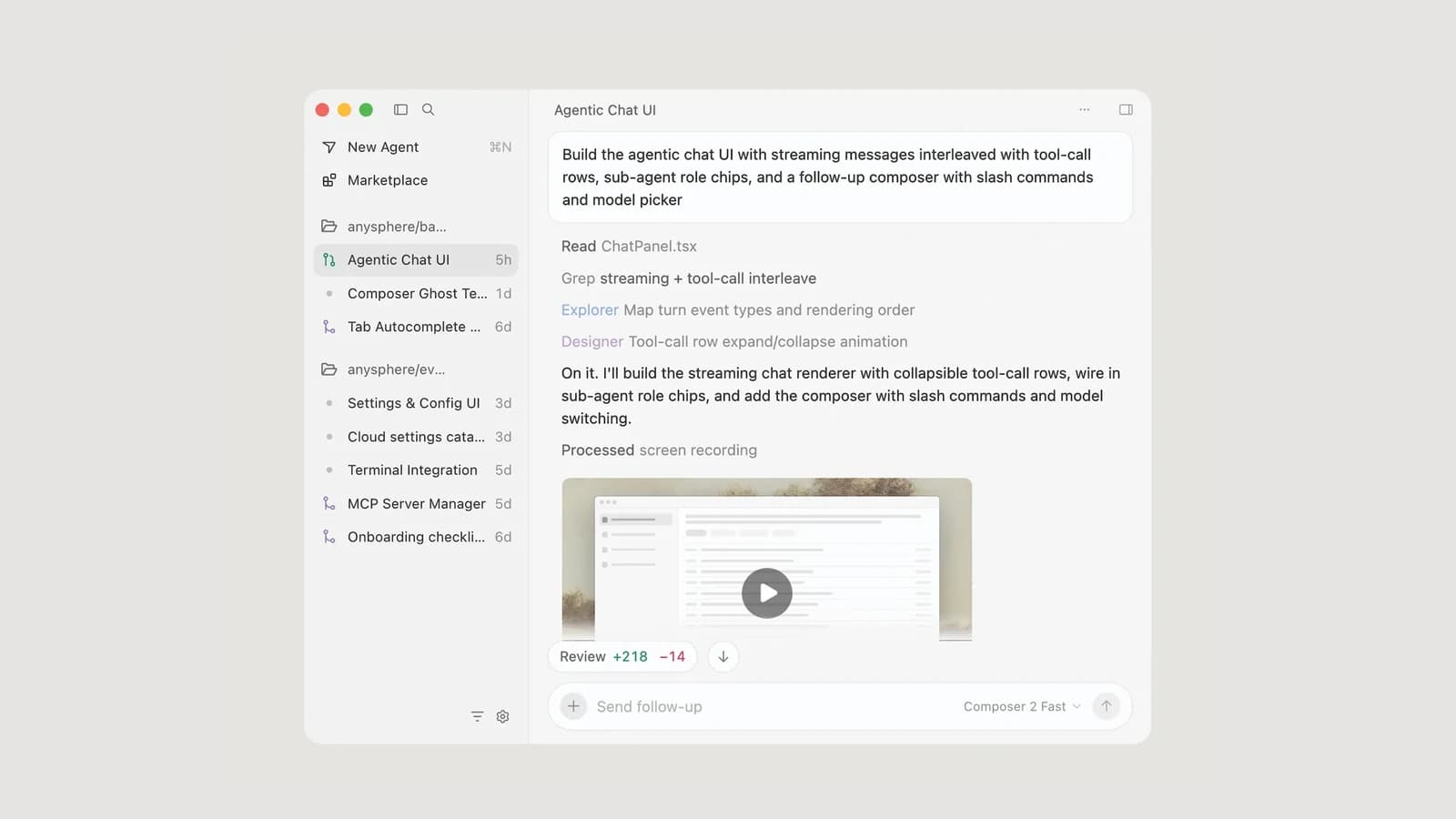
Cursor (کرسر) ویرایشگر کدی است که هوش مصنوعی را به قلب کار روزمره برنامهنویس آورده است. سازنده آن شرکت Anysphere است و محیطش برای کسی که با VS Code کار کرده آشناست. در این ویرایشگر، قابلیت Tab ویرایش بعدی شما را حدس میزند، ویرایش درونخطی یک تکه کد انتخابشده را طبق دستور شما بازنویسی میکند و ایجنت میتواند مخزن را بگردد، فایلها را تغییر دهد و فرمان ترمینال اجرا کند. از زمان انتشار Cursor 3 در ۱۳ فروردین ۱۴۰۵ (۲ آوریل ۲۰۲۶)، پنجرهای جداگانه به نام Agents Window هم اضافه شده که چند ایجنت را همزمان، روی رایانه خودتان یا در فضای ابری، اجرا و بازبینی میکند.
این آموزش در ۲ مهر ۱۴۰۵ (۲۴ سپتامبر ۲۰۲۶) با مستندات، صفحه قیمت، شرایط استفاده و تغییرنامه رسمی Cursor تطبیق داده شد. در آن تاریخ صفحه دانلود نسخه 3.21 را نشان میداد. مخاطب این مقاله برنامهنویسها و سرپرستهای فنی هستند که میخواهند نصب درست، تنظیم امن و عادت بازبینی داشته باشند، نه فقط فهرستی از قابلیتها. یک نکته مالکیتی هم برای برنامهریزی مهم است: Cursor در ۲۳ مرداد ۱۴۰۵ (۱۴ اوت ۲۰۲۶) اعلام کرد که اکنون بخشی از SpaceX است و مدلهای سهمیه اصلی آن حالا مدلهای Grok هستند که با همکاری SpaceXAI آموزش دیدهاند.
اگر این متن را در ایران میخوانید، ابتدا بخش دسترسی کاربران ایران را ببینید. شرایط استفاده خود Cursor استفاده در ایران را مجاز نمیداند و بقیه این راهنما برای خوانندهای نوشته شده که در کشوری است که Cursor در آن ارائه میشود.
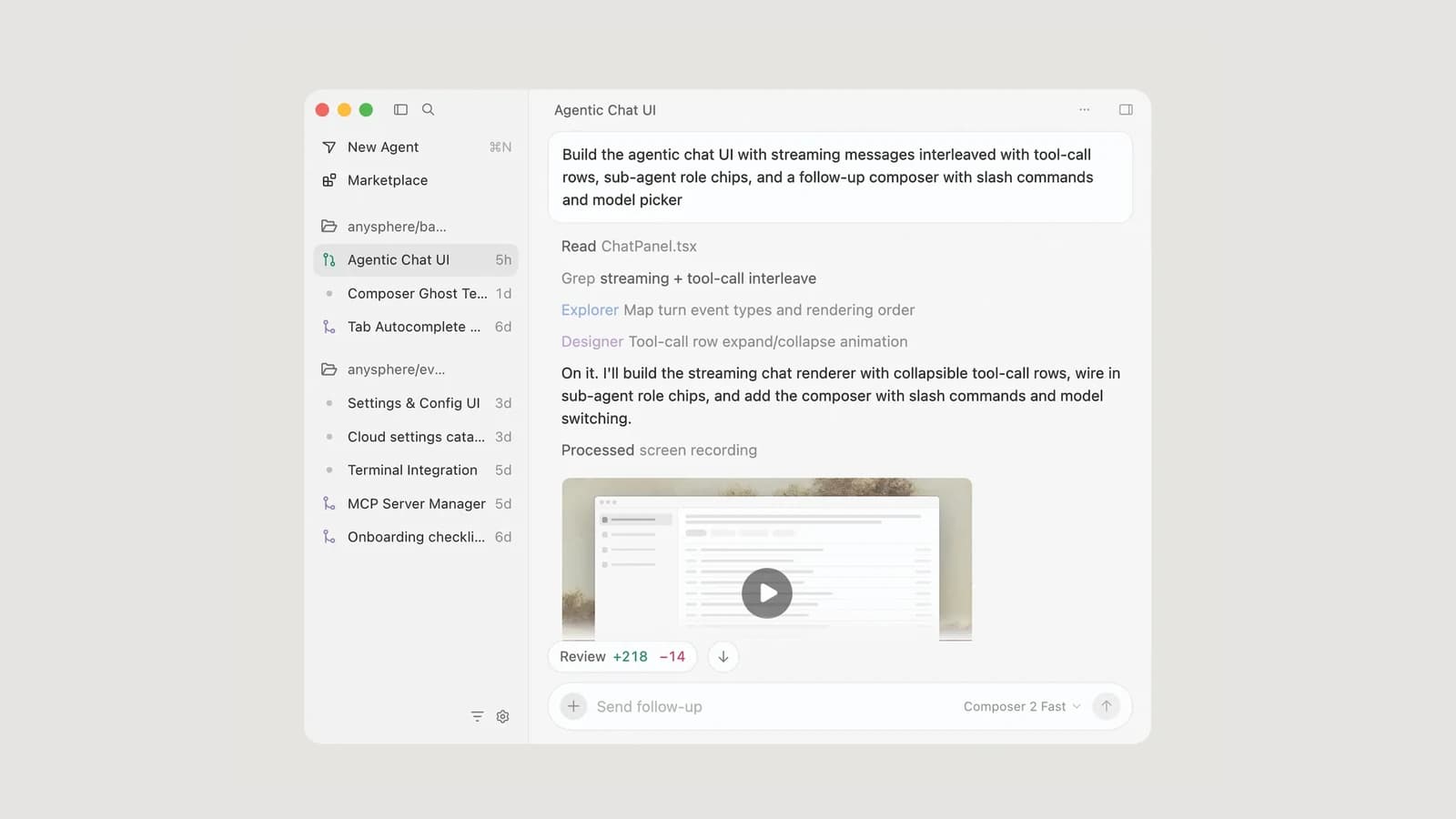 تصویر رسمی Cursor از پنجره Agents Window در Cursor 3، منتشرشده همراه اطلاعیه رسمی کرسر هوش مصنوعی
تصویر رسمی محصول از اطلاعیه انتشار Cursor 3.
پاسخ کوتاه به پرسش «cursor چیست»: یک ویرایشگر کد با هوش مصنوعی داخلی که حالا به خانوادهای از چند محیط متصل تبدیل شده است. همه این محیطها حساب کاربری، قواعد و تنظیمات مدل مشترک دارند:
agent نصب میشود و حالت تعاملی و حالت اسکریپتی دارد.مستند Agents Window تصریح میکند که هر دو رابط، یعنی ویرایشگر و پنجره ایجنتها، پشتیبانی میشوند و میتوان از پالت فرمان میانشان جابهجا شد. Cursor در ۱۹ شهریور ۱۴۰۵ (۱۰ سپتامبر ۲۰۲۶) قابلیت آزمایشی Projects را هم معرفی کرد: یک ایجنت هماهنگکننده کار بزرگ را برنامهریزی میکند و آن را میان ایجنتهای دیگر تقسیم میکند که بهطور پیشفرض در ابر اجرا میشوند.
برداشت عملی ما ساده است: اول ویرایشگر را خوب یاد بگیرید. پنجره ایجنتها، Projects و ایجنتهای ابری هر عادت بازبینی را که دارید، خوب یا بد، چند برابر میکنند.
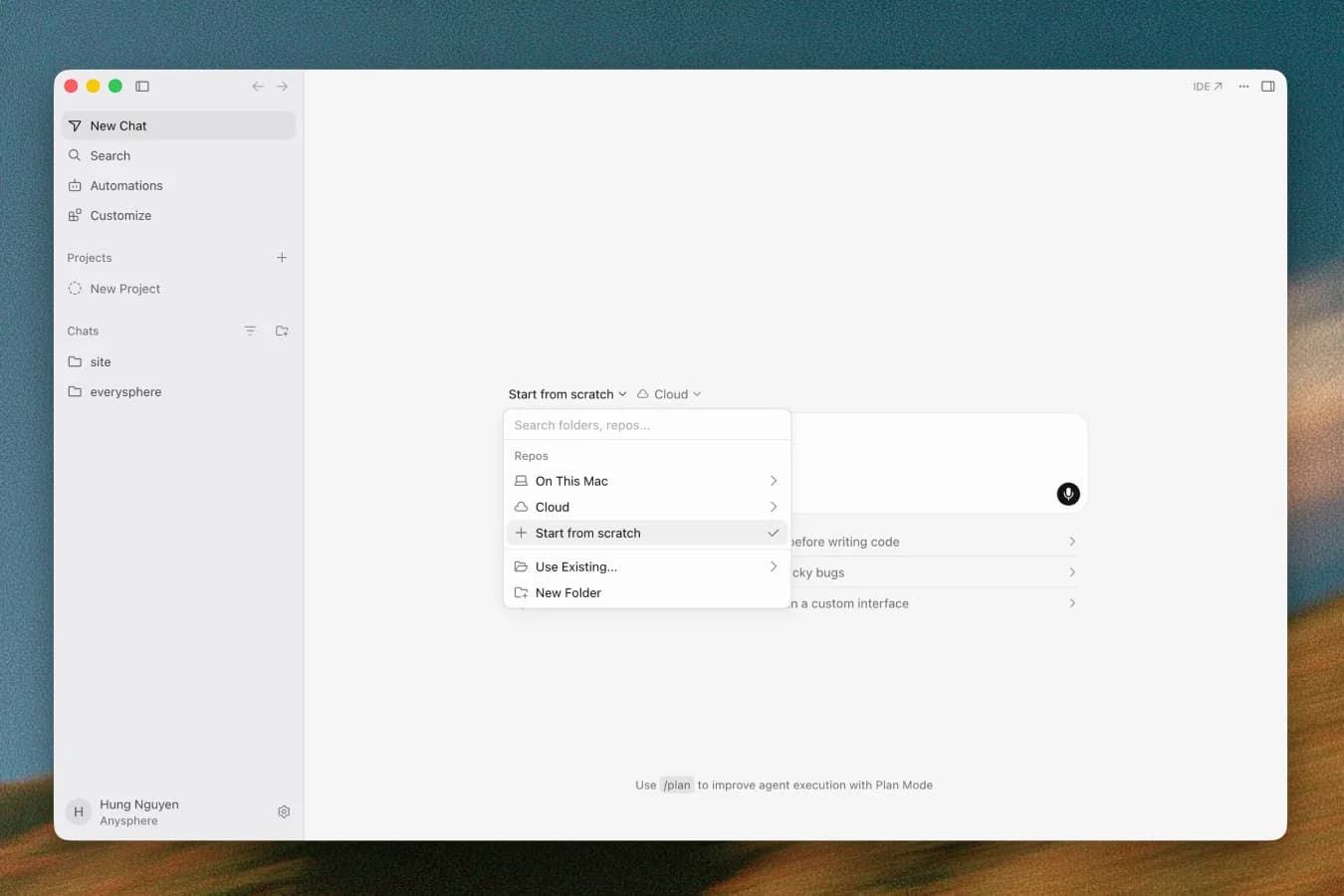 تصویر رسمی تغییرنامه Cursor از صفحه شروع Agents Window با گزینههای محلی، ابری و شروع از صفر
تصویر رسمی از تغییرنامه Cursor، مدخل ۵ شهریور ۱۴۰۵ (۲۷ اوت ۲۰۲۶).
این بخش فقط واقعیتها و منبع هر کدام را میگوید و مشاوره حقوقی نیست.
نتیجه عملی این است که Cursor ابزاری در دسترس برای برنامهنویس یا شرکت داخل ایران نیست و خرید حساب اشتراکی یا دستدوم، هم کد شما و هم دسترسیتان را در معرض خطر میگذارد. اگر هدف شما کدنویسی با کمک هوش مصنوعی زیر کنترل خودتان است، مسیر مشروع یک ایجنت متنباز همراه با مدلهای وزنباز است که خودتان میزبانی میکنید. آموزش OpenCode و آموزش Qwen Code دو پوسته متنباز را پوشش میدهند که میتوانند به سرور مدل سازگار با OpenAI روی زیرساخت خودتان، مانند Ollama یا vLLM، وصل شوند. همین ایده در مقیاس شرکت به یک دستیار کدنویسی داخلی روی سختافزار تحت مدیریت خود سازمان تبدیل میشود. برنامهنویسهای ایرانی که در کشوری زندگی و کار میکنند که Cursor در آن ارائه میشود، میتوانند بقیه راهنما را دنبال کنند، به شرط آنکه کارشان به نفع کشوری تحت تحریم نباشد؛ همان بند این را هم منع میکند.
برای نصب cursor ابتدا پیشنیازها را از راهنمای شروع سریع Cursor ببینید: macOS نسخه ۱۲ (Monterey) یا جدیدتر روی تراشه اپل یا اینتل، ویندوز ۱۰ یا جدیدتر، و لینوکس از طریق مخزن بسته یا فایل قابلحمل AppImage. فایل نصب را از صفحه دانلود رسمی بگیرید، اجرا کنید و هنگام باز شدن برنامه وارد حساب شوید.
در مک کافی است برنامه را به پوشه Applications بکشید. در دبیان و اوبونتو، Cursor نصب از مخزن apt خودش را توصیه میکند، چون آیکون دسکتاپ، بهروزرسانی خودکار و ابزار خط فرمان را هم میآورد:
curl -fsSL https://downloads.cursor.com/keys/anysphere.asc | gpg --dearmor | sudo tee /etc/apt/keyrings/cursor.gpg > /dev/null
echo "deb [arch=amd64,arm64 signed-by=/etc/apt/keyrings/cursor.gpg] https://downloads.cursor.com/aptrepo stable main" | sudo tee /etc/apt/sources.list.d/cursor.list > /dev/null
sudo apt update
sudo apt install cursor
در فدورا یا RHEL مخزن yum را طبق همان راهنما اضافه کنید و sudo dnf install cursor را اجرا کنید. فایل AppImage قابلحمل است، اما Cursor بستههای رسمی را ترجیح میدهد، چون آیکون، بهروزرسانی خودکار و ابزار خط فرمان را اضافه میکنند.
اگر از VS Code میآیید، طبق راهنمای مهاجرت از VS Code میتوانید افزونهها، پوستهها، تنظیمات و میانبرها را از مسیر Cursor Settings > General > Account > VS Code Import یکجا منتقل کنید. یک تفاوت را از قلم نیندازید: Cursor افزونهها را از رجیستری Open VSX نصب میکند، نه از فروشگاه VS Code، پس ممکن است چند افزونه موجود نباشد یا رفتار متفاوتی داشته باشد.
برای بهروزرسانی، پالت فرمان را باز کنید و Cursor: Attempt Update را بزنید. صفحه رفع اشکال نصب دو کانال Stable و Early Access را توضیح میدهد؛ روی دستگاههای تیمی در کانال پایدار بمانید.
ویندوز چکلیست جداگانهای میخواهد، چون بیشتر مشکلات راهاندازی اول آنجا ظاهر میشوند.
نسخه درست را انتخاب کنید. صفحه دانلود برای دو معماری x64 و ARM64، هر کدام دو نصبکننده User و System دارد. مانند VS Code، نسخه User فقط برای حساب کاربری شما نصب میشود و نسخه System برای کل دستگاه. روی لپتاپهای اسنپدراگون نسخه ARM64 را بگیرید و روی لپتاپ سازمانی از واحد فناوری اطلاعات بپرسید سیاستشان کدام را مجاز میداند.
بهجای Cmd از Ctrl استفاده کنید. پنل ایجنت با Ctrl+I، ویرایش درونخطی با Ctrl+K، تنظیمات Cursor با Ctrl+Shift+J و پالت فرمان با Ctrl+Shift+P باز میشود.
پوستهای را که ایجنت استفاده میکند تعیین کنید. ایجنت فرمانها را در نخستین پروفایل ترمینال موجود اجرا میکند. فرمان Terminal: Select Default Profile را بزنید و پوستهای را انتخاب کنید که اسکریپتهای پروژه انتظارش را دارند: PowerShell، Git Bash یا یک توزیع WSL.
در صورت نیاز خط فرمان را نصب کنید. راهنمای نصب خط فرمان برای ویندوز بومی فرمان PowerShell یعنی irm 'https://cursor.com/install?win32=true' | iex و برای داخل WSL فرمان curl https://cursor.com/install -fsS | bash را میدهد. نصب را با agent --version بررسی کنید. نام فرمان agent است، نه cursor.
worktree را برای ویندوز آماده کنید. اگر ایجنتهای موازی اجرا میکنید، فایل .cursor/worktrees.json کلید setup-worktree-windows را میپذیرد که به یک اسکریپت PowerShell اشاره میکند تا هر نسخه کاری جدا وابستگیهایش را درست نصب کند.
وجود سندباکس را فرض نکنید. صفحه حالتهای اجرا سازوکار سندباکس ترمینال را برای مک (Seatbelt) و لینوکس (Landlock و seccomp) شرح میدهد. پیش از آنکه روی ویندوز بومی تأییدها را کم کنید، در مسیر Settings > Agents > Approvals & Execution ببینید نسخه شما واقعاً چه چیزی را پشتیبانی میکند.
اگر پنجره برنامه سفید باز شد، صفحه رفع اشکال Cursor اجرای برنامه با دسترسی مدیر و زدن Clear Editor History در پالت فرمان را پیشنهاد میکند. اگر قابلیتهای هوش مصنوعی پشت پراکسی سازمانی کار نکردند، راهنمای شبکه گزینه Cursor Settings > Network > HTTP Compatibility Mode > HTTP/1.1 را توصیه میکند، چون برخی پراکسیها جریان HTTP/2 را که Cursor به آن تکیه دارد مسدود میکنند. روی لپتاپهای سازمانی، آنتیویروس یا نرمافزار امنیت نقطه پایانی از علتهای رایج خطای «Agent Execution Timed Out» است؛ لاگها را خروجی بگیرید و استثناهای مستندشده را از واحد فناوری اطلاعات بخواهید.
با یک مخزن کوچک و وضعیت تمیز گیت شروع کنید تا هر تغییری که کرسر میدهد در git diff پیدا باشد.
پوشه پروژه را از مسیر File > Open Folder باز کنید.
پنل ایجنت را با Cmd+I (در ویندوز و لینوکس Ctrl+I) باز کنید، آنقدر Shift+Tab بزنید تا حالت Ask فعال شود و درخواست آشنایی با پروژه بدهید:
این مخزن را توضیح بده. نقطههای ورود، ماژولهای کلیدی و هر چیزی را که
پیش از تغییر باید بخوانم نشان بده. هیچ فایلی را ویرایش نکن.
به حالت ایجنت برگردید و بهجای اقدام، گزینه بخواهید: «سه بهبود کوچک و کمخطر پیشنهاد بده، مزایا و معایب هر کدام را بگو و صبر کن تا یکی را انتخاب کنم.»
یکی را انتخاب کنید، بگذارید ایجنت آن را پیاده کند، سپس تغییرات را بخوانید و از ایجنت بخواهید بررسیهای موجود پروژه را اجرا کند: آزمون، بررسی نوع، lint یا ساخت محلی.
حالت Ask فقطخواندنی است و برای کد ناآشنا بهترین شروع است. صفحه رفع اشکال ایجنت هم توصیه میکند پس از تمام شدن هر قابلیت یا تغییر موضوع، گفتوگوی تازهای باز کنید؛ گفتوگوهای طولانی و درهم از دلایل رایج پاسخهای بیراهه است.
قابلیت Tab در Cursor هنگام تایپ، بر پایه ویرایشهای اخیر شما، کد اطراف و خطاهای linter پیشنهاد میدهد. با کلید Tab پیشنهاد را بپذیرید، با Escape رد کنید، یا با Cmd+Right (در ویندوز Ctrl+Right) کلمهبهکلمه قبول کنید. پیشنهادها میتوانند چند خط را تغییر دهند، importهای جاافتاده را اضافه کنند و ویرایشهای مرتبط را هماهنگ پیش ببرند.
پس از پذیرفتن یک پیشنهاد، اگر دوباره Tab بزنید مکاننما به جایی میپرد که Cursor حدس میزند ویرایش بعدی آنجاست. اگر ویرایش بعدی در فایل دیگری باشد، پنجره کوچکی پایین ویرایشگر ظاهر میشود. از نشانگر Tab در نوار وضعیت میتوانید آن را موقتاً خاموش کنید یا برای نوع خاصی از فایل، مثلاً Markdown یا JSON حجیم، غیرفعالش کنید.
دو مرز را بدانید: قواعد پروژه روی Tab اثری ندارند، و Tab حتی اگر کلید API شخصی اضافه کنید همچنان از مدلهای خود Cursor استفاده میکند.
ویرایش درونخطی برای تغییری هدفمند است که در یک جمله قابل توصیف باشد. کد را انتخاب کنید، Cmd+K (در ویندوز Ctrl+K) را بزنید، دستوری مثل «این تابع را به تابع async با مهلت زمانی تبدیل کن» بنویسید و Enter بزنید. برای اصلاح نتیجه، دستور تکمیلی بدهید.
اگر داخل همان کادر Opt+Return (در ویندوز Alt+Return) بزنید، بهجای ویرایش درباره کد انتخابشده پرسش میکنید. اگر معلوم شد تغییر به چند فایل میرسد، با Cmd+L (در ویندوز Ctrl+L) انتخاب را به پنل ایجنت ببرید. توجه کنید که قواعد کاربر روی ویرایش درونخطی اعمال نمیشوند؛ قراردادهای مهم را در قواعد پروژه بنویسید و نتیجه را با آنها بسنجید.
مستند ایجنت Cursor ایجنت را از سه جزء ساختهشده میداند: دستورها (پرامپت سیستمی و قواعد)، ابزارها (جستوجو، خواندن و ویرایش فایل، ترمینال، وب و مرورگر) و مدلی که انتخاب میکنید. تعداد فراخوانی ابزار در یک کار سقف ثابتی ندارد و به همین دلیل تعیین دامنه اهمیت دارد.
با Shift+Tab میان حالتها بچرخید:
حالت Plan برنامهها را بهطور پیشفرض در پوشه خانگی شما ذخیره میکند؛ اگر برنامه باید با تیم بازبینی شود، گزینه Save to workspace را بزنید. توصیه خود Cursor این است که وقتی ساخت به بیراهه رفت، تغییرات را برگردانید، برنامه را دقیقتر کنید و دوباره اجرا کنید، نه اینکه ایجنت منحرفشده را با پیامهای پیاپی وصله کنید.
ویرایشهای ایجنت بلافاصله روی دیسک نوشته میشوند، اما فایلهای پیکربندی و بهطور پیشفرض فرمانهای ترمینال تأیید میخواهند. نقطههای بازگشت (checkpoint) امکان برگرداندن فایلها به لحظهای قبلتر از گفتوگو را میدهند، اما محلی و جدا از گیت هستند؛ پس پیش از هر تغییر بزرگ commit کنید.
وقتی ایجنت مشغول کار است، Enter پیام بعدی را در صف میگذارد و Cmd+Enter (در ویندوز Ctrl+Enter) آن را فوراً میفرستد. فرمان /goal که هنوز در حال عرضه تدریجی است، به ایجنت هدفی بلندمدت مثل سبز کردن CI میدهد.
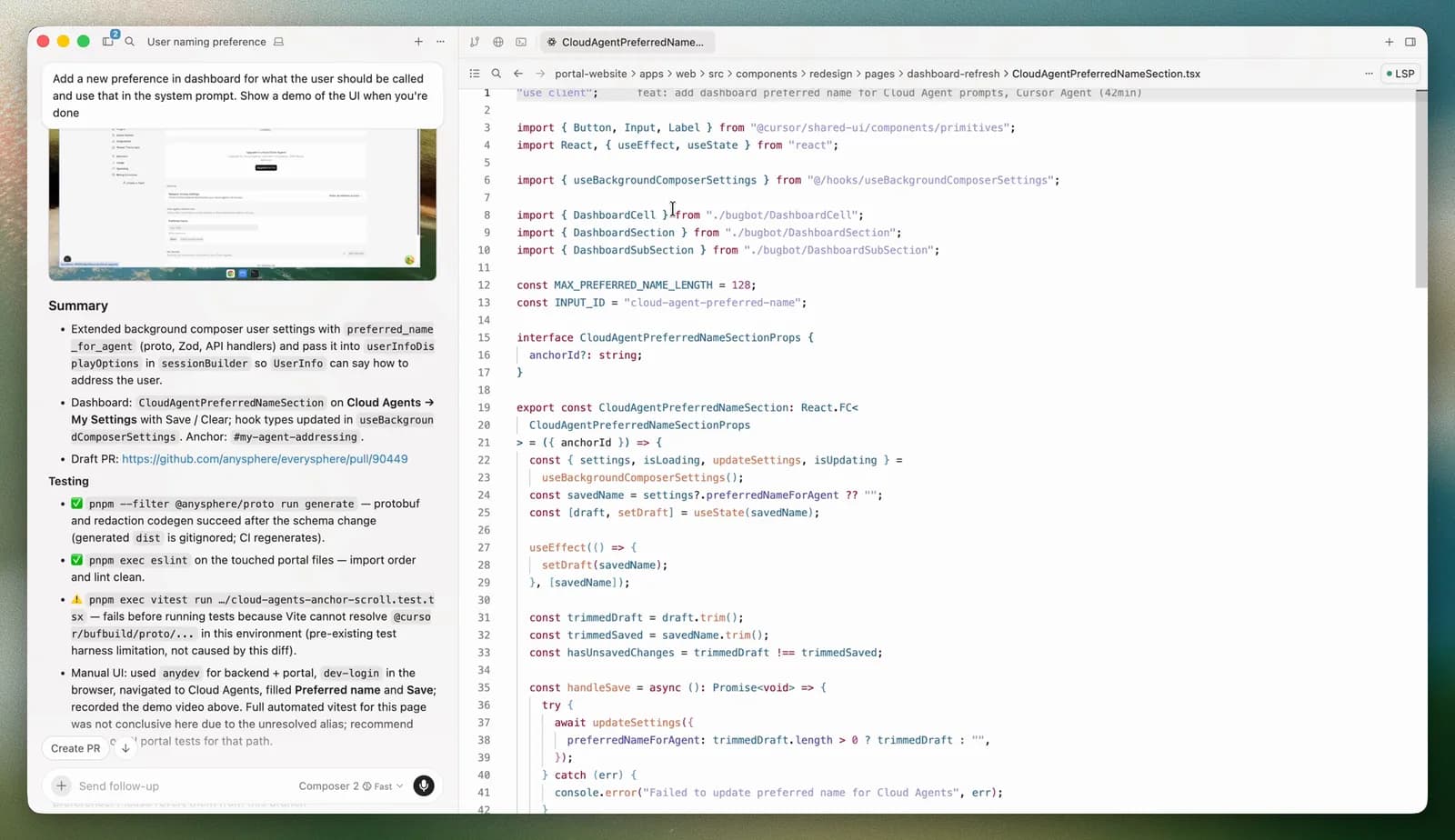 تصویر رسمی مستندات Cursor از خلاصه کار ایجنت، نتیجه آزمونها و فایل ویرایششده کنار هم
تصویر رسمی از مستندات Agents Window در Cursor. خلاصه ایجنت را بخوانید و بعد آن را با تغییرات واقعی و خروجی آزمونها مقایسه کنید.
قواعد Cursor دستورهای ماندگاری هستند که در ابتدای زمینه مدل قرار میگیرند. چهار نوع قاعده وجود دارد:
.cursor/rules/ که همراه کد نسخهبندی میشوند؛قاعده پروژه باید پسوند .mdc داشته باشد. فایل .md معمولی داخل .cursor/rules نادیده گرفته میشود، چون سربرگ ندارد. سربرگ تعیین میکند قاعده چه زمانی بارگذاری شود:
| تنظیم | زمان اعمال قاعده |
|---|---|
alwaysApply: true | در همه گفتوگوها |
تعیین globs همراه alwaysApply: false | وقتی فایلی منطبق در زمینه باشد |
تعیین description بدون globs | وقتی ایجنت توضیح را مرتبط بداند |
| هیچکدام | فقط وقتی قاعده را با @ صدا بزنید |
یک قاعده متمرکز برای کد API میتواند چنین باشد:
---
description: قراردادهای handlerهای HTTP در services/api
globs: services/api/**/*.ts
alwaysApply: false
---
- بدنه درخواست را پیش از هر فراخوانی پایگاه داده با اسکیمای مشترک zod اعتبارسنجی کن.
- خطا را به شکل { code, message } برگردان و هرگز رشته خام به کلاینت پرتاب نکن.
- پس از ویرایش هر handler نزدیکترین فایل آزمون را اجرا و نتیجه را گزارش کن.
هنگام تعارض، قواعد تیم بر قواعد پروژه و قواعد پروژه بر قواعد کاربر مقدماند. هر قاعده را زیر ۵۰۰ خط نگه دارید، بهجای چسباندن کد به فایل نمونه ارجاع دهید و فقط وقتی قاعده اضافه کنید که ببینید ایجنت یک اشتباه را تکرار میکند. فرمان /create-rule پیشنویس قاعده را برایتان میسازد.
ایجنت خودش در کد جستوجو میکند، اما وقتی دقیقاً نشان دهید چه چیزی مهم است، نتیجه بهتر میشود. در کادر گفتوگو @ تایپ کنید تا زمینه پیوست شود:
@auth.ts یا @src/components/؛@Terminals برای خروجی ترمینال؛@Chats برای گفتوگوی قبلی؛@Commit (Diff of Working State) برای تغییرات commitنشده، یا @Branch (Diff with Main) برای کل شاخه؛@Browser برای زمینهای از مرورگر داخلی.با فایل .cursorignore خروجی ساخت، کد وابستگیها و رازها را از زمینه هوش مصنوعی بیرون نگه دارید. صفحه فایلهای نادیدهگرفته میگوید Cursor بهطور پیشفرض فایلهای .env، پوشه .git/ و فایلهای قفل وابستگی را نادیده میگیرد و .gitignore را هم رعایت میکند. همان صفحه مرز را هم صریح گفته است: فایل نادیدهگرفته از دسترس ایجنت خارج میشود، اما فرمانهای ترمینال و ابزارهای MCP بیرون از کنترل فایل Cursor اجرا میشوند و ممکن است همچنان آن را بخوانند. پس .cursorignore ابزار کاهش نویز است، نه گاوصندوق راز.
پروتکل MCP به Cursor اجازه میدهد ابزارها و منابع داده بیرونی را فراخوانی کند. مستند MCP در Cursor سه روش انتقال stdio، SSE و Streamable HTTP را پشتیبانی میکند و پیکربندی در .cursor/mcp.json برای یک پروژه یا ~/.cursor/mcp.json برای همه پروژهها قرار میگیرد. رازها را با جایگذاری متغیر محیطی بیرون از فایل نگه دارید:
{
  "mcpServers": {
    "issue-tracker": {
      "command": "npx",
      "args": ["-y", "example-issue-tracker-mcp"],
      "env": {
        "TRACKER_TOKEN": "${env:TRACKER_TOKEN}"
      }
    }
  }
}
بهطور پیشفرض، Cursor پیش از اتصال هر سرور MCP و دوباره پیش از هر فراخوانی ابزار از شما تأیید میگیرد و میتوانید آرگومانهای فراخوانی را باز کنید و بخوانید. ابزارهای MCP از همان حالتهای اجرای فرمانهای ترمینال پیروی میکنند. چکلیست امنیتی خود Cursor کوتاه و درست است: سرور را فقط از منبع مطمئن نصب کنید، ببینید به چه دادهای دسترسی دارد، کلید API محدود بدهید و برای اتصالهای حساس کد منبع را بخوانید. اگر سروری درست کار نکرد، پنل Output را باز کنید و MCP Logs را انتخاب کنید.
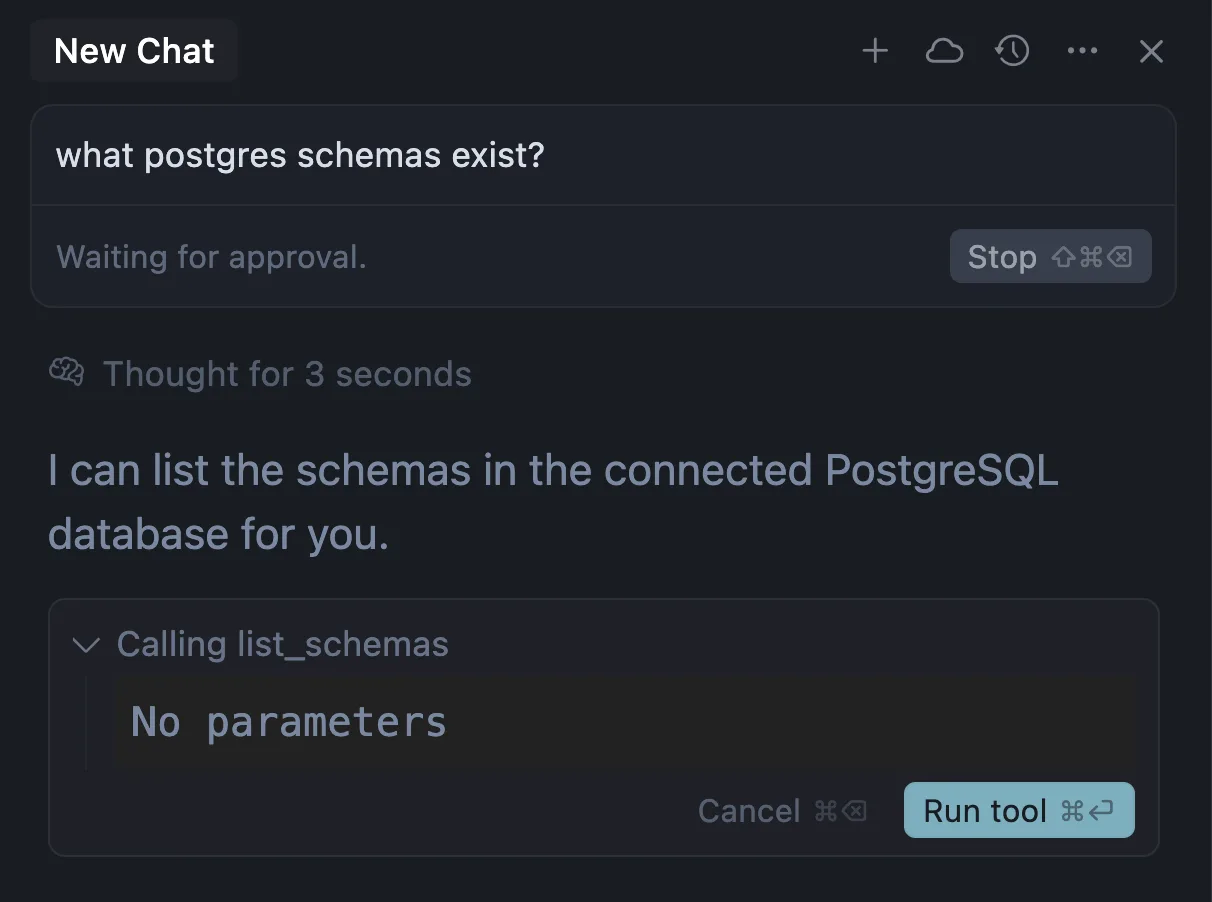 تصویر رسمی مستندات Cursor از فراخوانی ابزار MCP که منتظر تأیید کاربر است
تصویر رسمی از مستندات MCP در Cursor: فراخوانی ابزار تا تأیید شما منتظر میماند.
برای مرز اعتماد میان ایجنت و ابزار، راهنمای معماری یکپارچهسازی MCP را ببینید.
از مسیر Settings > Agents > Approvals & Execution تعیین کنید ایجنت بدون پرسیدن چه چیزی را اجرا کند:
| حالت اجرا | چه چیزی بدون پرسش اجرا میشود | مناسب برای |
|---|---|---|
| Auto-review | فراخوانیهای فهرست مجاز؛ بقیه فرمانها در صورت امکان داخل سندباکس؛ باقی موارد با بررسی یک طبقهبند | کار روزمره با درخواست تأیید کمتر |
| Allowlist | فقط کارهای فهرست مجاز | راهاندازی قابل پیشبینی و تکرارپذیر |
| Run Everything | همه فراخوانیها | فقط محیطهای دورریختنی |
مستندات Cursor صریحاً میگوید Auto-review «مرز امنیتی نیست» و طبقهبند ممکن است چیزی را مجاز کند که شما مسدود میکردید. میتوانید آن را با دستورهای ساده انگلیسی در فایل permissions.json هدایت کنید؛ این فایل در ~/.cursor/ یا پوشه .cursor/ پروژه قرار میگیرد:
{
  "autoRun": {
    "allow_instructions": [],
    "block_instructions": [
      "Every command that touches production databases should go through approval first.",
      "Every git push should go through approval first."
    ]
  }
}
سندباکس جداگانه در فایل sandbox.json تنظیم میشود. فرمان داخل سندباکس میتواند در فضای کاری کار کند، اما نمیتواند آزادانه بیرون از مسیرهای مجاز بنویسد یا به هر مقصد شبکهای وصل شود و مسیرهایی مثل .git/hooks محافظتشده میمانند. صفحه امنیت ایجنت اضافه میکند که قابلیت اعتماد به فضای کاری بهطور پیشفرض خاموش است و مخزن نامطمئن را بهتر است در یک ویرایشگر متن ساده باز کرد. مقاله ما درباره امنیت مجوز ابزار هوش مصنوعی توضیح میدهد چرا تأیید باید به یک اقدام مشخص گره بخورد، نه به اعتماد کلی به مدل.
طبق صفحه مدلها و قیمتگذاری، پلنهای پولی شخصی دو سهمیه ماهانه جدا دارند:
گزینه Auto برای هر درخواست یک مدل در دسترس انتخاب میکند و با قیمت فهرست همان مدل حساب میکند. در پلنهای Teams و Enterprise، مسیریاب Cursor سه حالت هزینه، توازن و هوشمندی (Cost، Balance و Intelligence) را اضافه میکند. با Cmd+/ (در ویندوز Ctrl+/) میان مدلها بچرخید. مدل ارزانتر برای کاوش کافی است؛ برای تصمیم معماری یا تغییر حساس امنیتی مدل قویتر را انتخاب کنید و وقتی نتیجهها را مقایسه میکنید مدل را ثابت نگه دارید.
کلید شخصی OpenAI، Anthropic، گوگل، Azure OpenAI یا AWS Bedrock را میتوانید در Cursor Settings > Models وارد کنید. این کلیدها فقط برای مدلهای گفتوگو کار میکنند و تعهد عدم نگهداری داده Cursor شامل درخواستهایی که با کلید خودتان فرستاده میشوند نیست.
حالت حریم خصوصی (Privacy Mode) تضمین میکند کد شما برای آموزش مدل، نه توسط Cursor و نه توسط ارائهدهندگان مدل، استفاده نشود. آن را در تنظیمات Cursor (با Cmd+Shift+J یا Ctrl+Shift+J) در بخش General روشن کنید. برای اعضای تیم بهطور پیشفرض روشن است و مدیران Teams و Enterprise میتوانند آن را اجباری کنند. برخی مدلها به نگهداری داده نزد ارائهدهنده نیاز دارند؛ این مدلها بیرون از توافق عدم نگهداری Cursor قرار میگیرند و تا تأیید مدیر بهطور پیشفرض خاموش میمانند.
این ارقام قیمتهای اعلامشده فروشنده در صفحه قیمت Cursor و راهنمای قیمت آن، بدون مالیات، هستند و زیاد تغییر میکنند؛ پیش از بودجهبندی دوباره بررسی کنید.
| پلن | قیمت | ویژگی شاخص |
|---|---|---|
| Hobby | رایگان | بدون کارت بانکی؛ درخواست محدود ایجنت؛ دسترسی به Composer |
| Pro | ۲۰ دلار در ماه | سقف گستردهتر ایجنت، مدلهای پیشرو، MCP، Skill، hook و ایجنت ابری |
| Pro+ | ۶۰ دلار در ماه | توصیه Cursor برای کاربران روزانه ایجنت |
| Ultra | ۲۰۰ دلار در ماه | توصیه Cursor برای کاربران سنگین ایجنت |
| Teams Standard | ۴۰ دلار برای هر کاربر در ماه | صورتحساب متمرکز، بازارچه تیمی برای قواعد و Skill و افزونه، Bugbot، تحلیل مصرف، حریم خصوصی اجباری و ورود یکپارچه |
| Teams Premium | ۱۲۰ دلار برای هر کاربر در ماه | پنج برابر سقف ایجنت نسخه Standard |
| Enterprise | توافقی | سهمیه مشترک، فاکتور رسمی، SCIM، کنترل دسترسی مدل و MCP و لاگ ممیزی |
Cursor یک پلن Start هم فقط برای هند با قیمت ۶۴۹ روپیه در ماه میفروشد. وقتی سهمیه ماهانه تمام شود، میتوانید مصرف درخواستی را فعال کنید که با همان نرخ API و در پایان دوره صورتحساب میشود، یا پلن را ارتقا دهید. برآورد خود Cursor این است که کاربران روزانه ایجنت معمولاً در مجموع ۶۰ تا ۱۰۰ دلار در ماه مصرف دارند و کاربران سنگینی که چند ایجنت همزمان اجرا میکنند اغلب از ۲۰۰ دلار میگذرند. در پلنهای Teams و Enterprise، درخواستهای مدلهای ثالث، از جمله درخواست با کلید شخصی، نرخ جداگانهای به اندازه ۰٫۲۵ دلار برای هر میلیون توکن هم دارند.
عادتهای فردی خودبهخود به تیم منتقل نمیشوند. استقرار تیمی به پیکربندی مشترک، مجوزهای روشن و راهی برای سنجیدن اثر ابزار نیاز دارد.
فایلهایی را که سیاست تیم را در خود دارند commit کنید: پوشه .cursor/rules/، فایل AGENTS.md، فایل .cursor/mcp.json با متغیر محیطی بهجای راز، فایل .cursor/permissions.json و فایل .cursor/worktrees.json. برای استانداردهایی که همه مخزنها باید رعایت کنند از قواعد تیم استفاده کنید و قواعد حیاتی را اجباری کنید تا اعضا نتوانند خاموششان کنند.
برای کار موازی، قابلیت worktree به هر ایجنت نسخه کاری گیت جداگانه میدهد تا دو ایجنت کار هم را بازنویسی نکنند. یک نفر را مسئول ادغام و بازبینی کنید. ایجنتهای ابری و Projects اجرای کار را از رایانه برنامهنویس بیرون میبرند؛ پس تصمیم بگیرید کدام مخزنها اصلاً اجازه خروج از دستگاه محلی را دارند. از ۱۱ شهریور ۱۴۰۵ (۲ سپتامبر ۲۰۲۶) امکان اجرای ایجنتهای ابری روی ماشینهایی که خود تیم مدیریت میکند هم فراهم شده است.
شاخصهایی را بسنجید که واقعاً مهماند: تغییرات پذیرفتهشده، زمان بازبینی، تغییرات برگشتخورده، حادثهها و هزینه هر برنامهنویس. اگر برای طراحی همین استقرار، حاکمیت و ارزیابی کمک میخواهید، خدمت مشاوره هوش مصنوعی ژرف دقیقاً روی این نوع برنامه پذیرش کار میکند.
.mdc نه .md)، مطمئن شوید قاعده هوشمند توضیح دارد و الگوی globs با فایلهای داخل زمینه منطبق است..cursorignore و .gitignore را بررسی کنید، از پالت فرمان Reindex را اجرا کنید یا فایل را با @ پیوست کنید.CI=1 را تنظیم میکند؛ اگر ابزارتان به آن حساس است، آن را در فرمان یا در یک قاعده خنثی کنید..cursorignore جلوی خواندن فایل توسط فرمان ترمینال یا ابزار MCP را نمیگیرد.هر سه ابزار میتوانند مخزن را بخوانند، فایل را ویرایش کنند و فرمان اجرا کنند. تفاوت اصلی در جایی است که روزتان را در آن میگذرانید.
| Cursor | Claude Code | OpenAI Codex | |
|---|---|---|---|
| محیط اصلی | ویرایشگر، همراه Agents Window و خط فرمان | اول ترمینال، سپس IDE، دسکتاپ و وب | خط فرمان، دسکتاپ، افزونه IDE و ابر |
| نقطه قوت | Tab، ویرایش درونخطی و بازبینی دیداری تغییرات | گردش کار عمیق ترمینالی، hook و خودکارسازی | سپردن کار با اجرای داخل سندباکس |
| فایل دستور پروژه | .cursor/rules و AGENTS.md | CLAUDE.md | AGENTS.md |
| مدلها | چند ارائهدهنده بهعلاوه سهمیه Grok و Composer خود Cursor | مدلهای Claude از Anthropic | مدلهای OpenAI |
اگر میخواهید هوش مصنوعی داخل ویرایشگر و همزمان با تایپ شما کار کند، Cursor را انتخاب کنید. اگر ترجیح میدهید کاری را به یک ایجنت ترمینالی بسپارید و نتیجه را بازبینی کنید، Claude Code یا Codex مناسبترند. بسیاری از تیمها یک ابزار ویرایشگرمحور و یک ایجنت ترمینالی را کنار هم به کار میبرند. آموزش Claude Code و آموزش Codex نصب، مجوزها و گردش کار آن دو را پوشش میدهند و OpenCode گزینه متنباز برای وقتی است که به مدل میزبانیشده روی زیرساخت خودتان نیاز دارید.
روی شاخهای تمیز شروع کنید و مطمئن شوید git status خالی است.
با حالت Ask نقشه کدی را که میخواهید تغییر دهید بگیرید.
برای هر کاری که به چند فایل میرسد، به حالت Plan بروید و برنامه را آنقدر ویرایش کنید که دامنه، موارد خارج از دامنه و آزمونها صریح شوند.
زمینه درست را با @ پیوست کنید، از جمله قاعده یا فایل آزمون مرتبط.
ساخت را با ایجنت در حالت Allowlist یا Auto-review انجام دهید و هرگز روی دستگاهی که اعتبارنامه واقعی دارد حالت Run Everything را روشن نکنید.
کل تغییرات را بخوانید، نه فقط خلاصه را، و هر چیزی بیرون از دامنه را رد کنید.
از ایجنت بخواهید آزمونهای هدف و بررسی نوع را اجرا کند و پیش از commit خودتان هم آنها را اجرا کنید.
وقتی اشتباهی تکرار شد، قاعده را بهروز کنید و آن را همراه کد commit کنید.
بله، پلن رایگان Hobby بدون نیاز به کارت بانکی و با تعداد محدود درخواست ایجنت وجود دارد. استفاده منظم از ایجنت معمولاً پلن Pro با ۲۰ دلار در ماه یا بالاتر را لازم دارد. برای کاربران داخل ایران، بخش دسترسی بالا را ببینید.
حس کار با آن شبیه VS Code است: میانبرهای پیشفرض یکساناند، تنظیمات با یک کلیک منتقل میشود و افزونهها از Open VSX میآیند. تفاوت در لایه هوش مصنوعی است: Tab، ویرایش درونخطی، ایجنت، قواعد، MCP و پنجره Agents Window.
نه بهعنوان ابزاری محلیمحور. کلید شخصی برای مدلهای گفتوگوی OpenAI، Anthropic، گوگل، Azure OpenAI و AWS Bedrock کار میکند و درخواستها همچنان از سرورهای Cursor عبور میکنند. برای مدل کاملاً محلی، یک ایجنت متنباز مانند OpenCode یا Qwen Code را به کار ببرید.
حالت حریم خصوصی جلوی آموزش مدل با کد شما را میگیرد، اما پرامپت و زمینه کد برای تولید پاسخ همچنان به ارائهدهنده مدل فرستاده میشود. برای کد مشمول مقررات، پیش از روشن کردن قابلیتهای هوش مصنوعی مستندات حاکمیت داده Cursor و سیاست سازمان خودتان را مرور کنید.
این راهنما در ۲ مهر ۱۴۰۵ (۲۴ سپتامبر ۲۰۲۶) با مستندات رسمی، صفحه قیمت، شرایط استفاده، وبلاگ و تغییرنامه Cursor و صفحه برنامه تحریم ایران در OFAC وزارت خزانهداری آمریکا بازبینی شد. قیمتها، نام پلنها و فهرست مدلها اظهارات فروشندهاند و مدام تغییر میکنند.
Google Antigravity CLI را از نصب و اعتماد به workspace تا artifact، سابایجنت، مدل، مجوز، sandbox، Skill، پلاگین، MCP، hook و اتوماسیون headless یاد بگیرید.
ادامه مطلب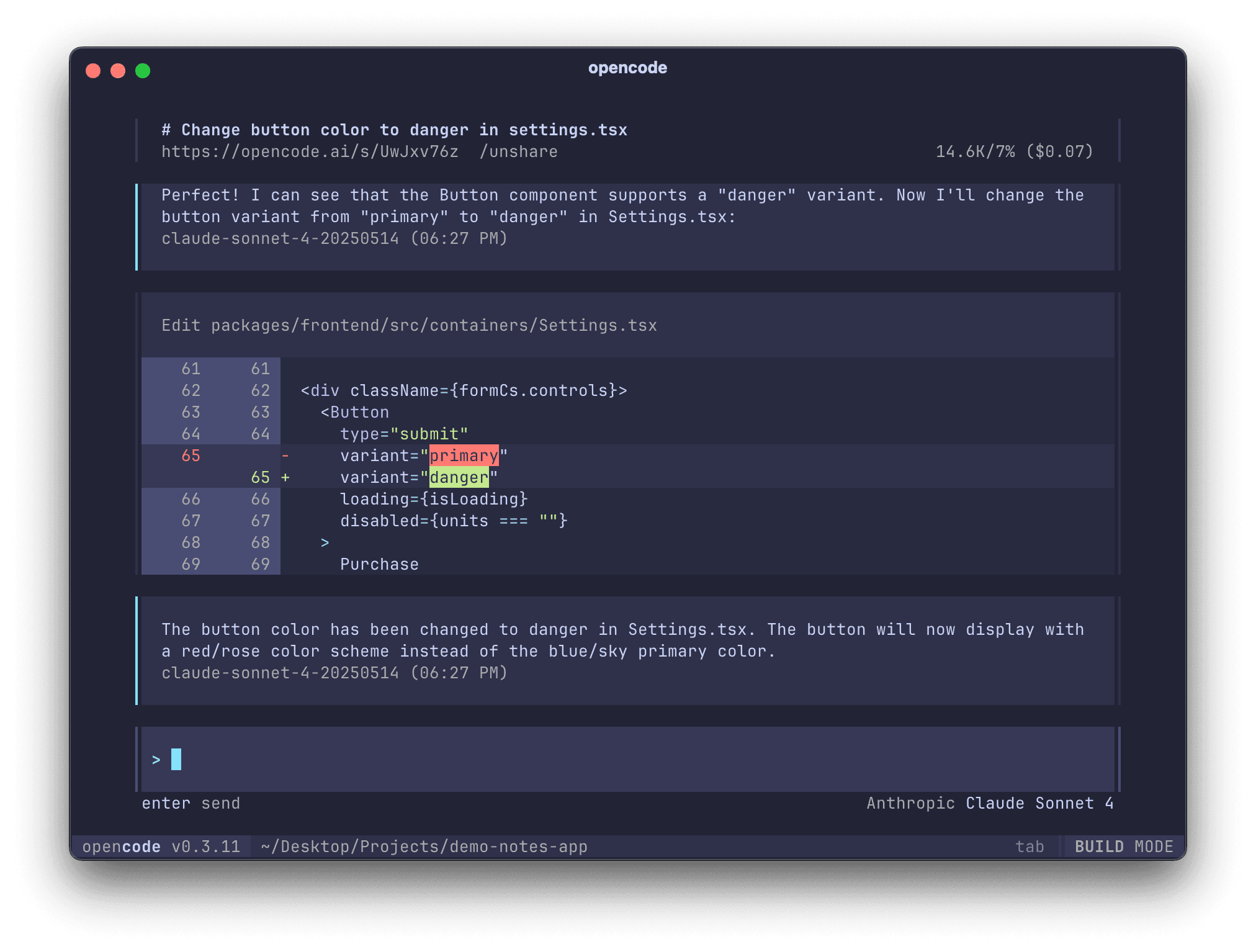
OpenCode را از نصب و اتصال مدل تا AGENTS.md، ایجنتهای plan و build، مجوزها، Skill، MCP، پلاگین، IDE، دسکتاپ، سرور و GitHub یاد بگیرید.
ادامه مطلب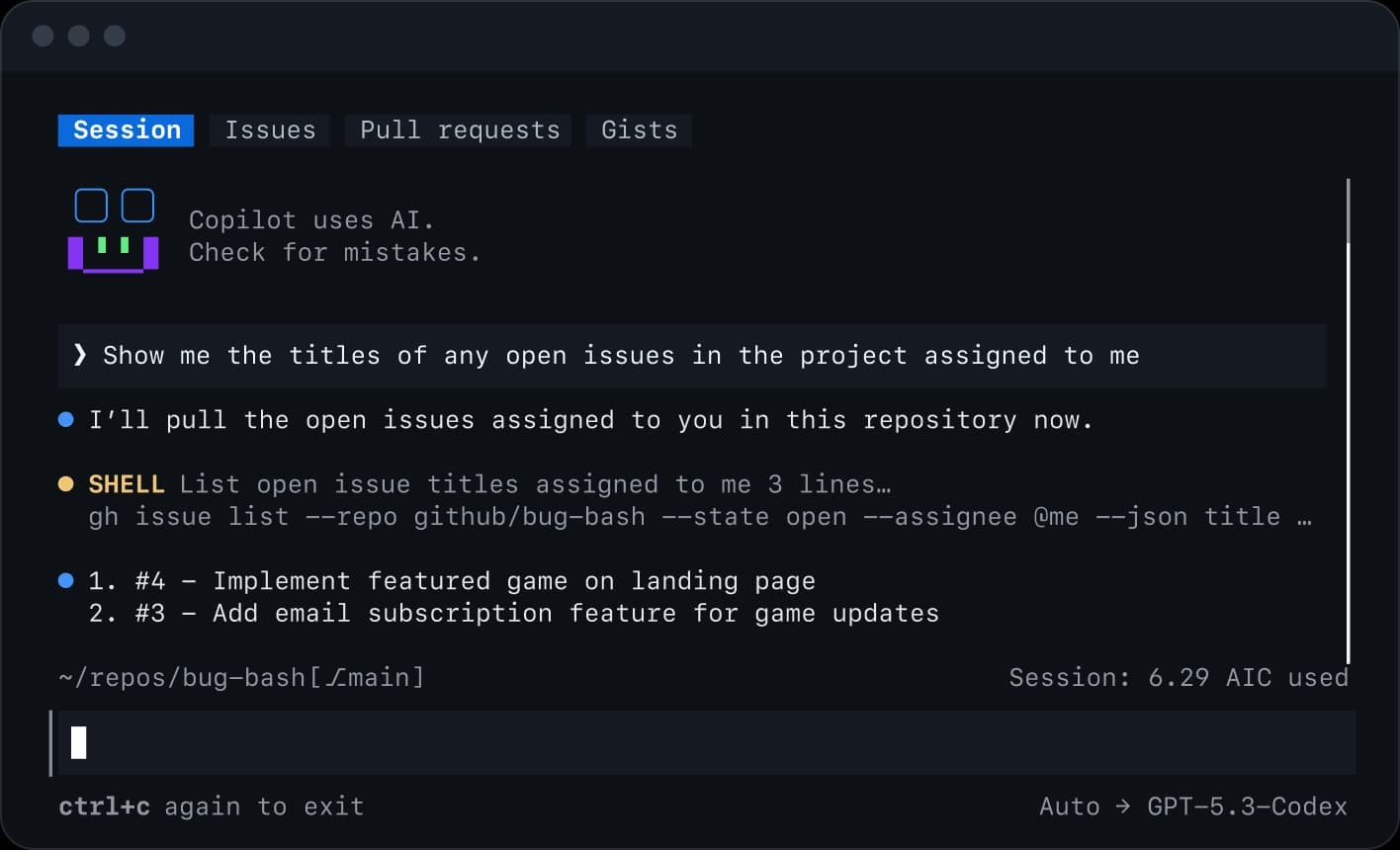
تسلط بر GitHub Copilot CLI؛ از نصب و permission تا plan و autopilot، fleet agent، skill، MCP، plugin، IDE، remote، review، hook و automation.
ادامه مطلباگر میخواهید ایجنتهای هوش مصنوعی و اتوماسیون این راهنما را در تیم نرمافزار یا فرایندهای سازمانتان به کار بگیرید، با یک پایلوت کوچک و قابل اندازهگیری شروع کنید.