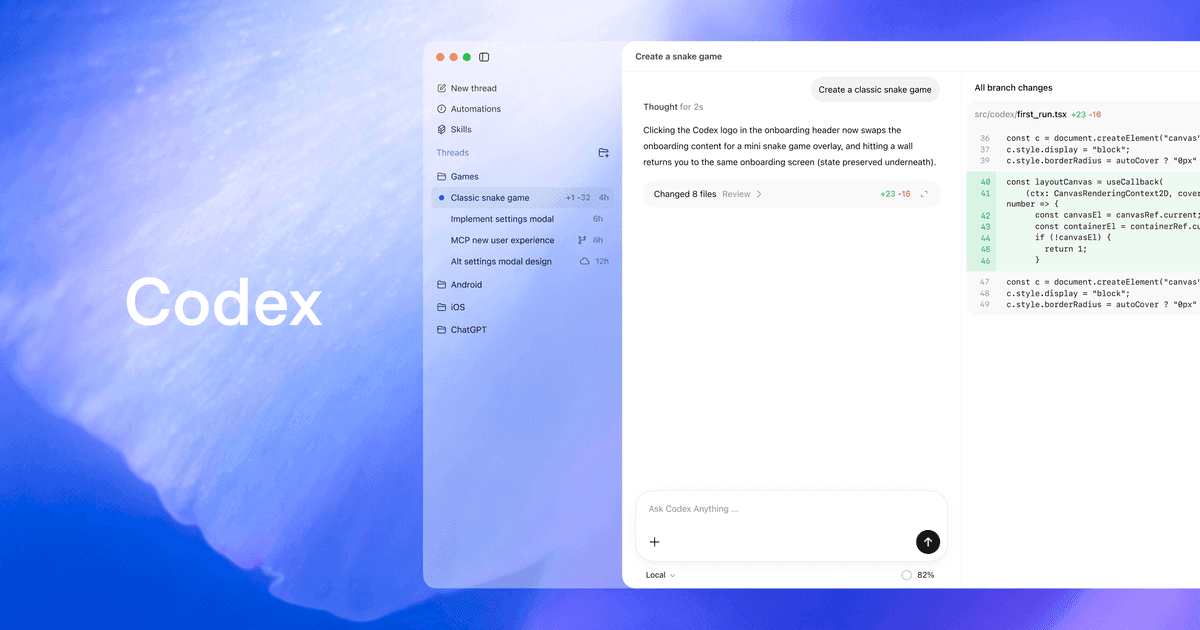
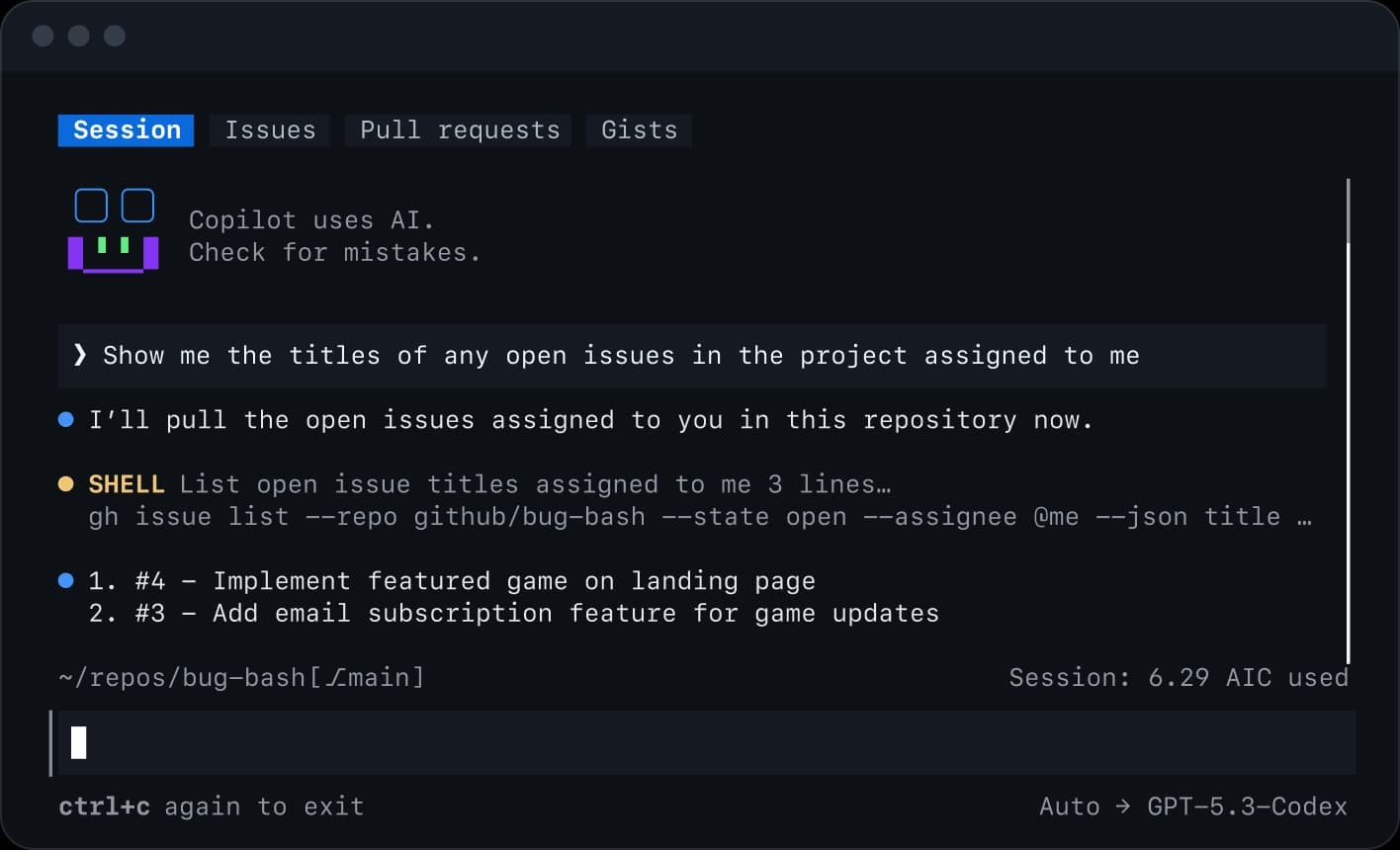
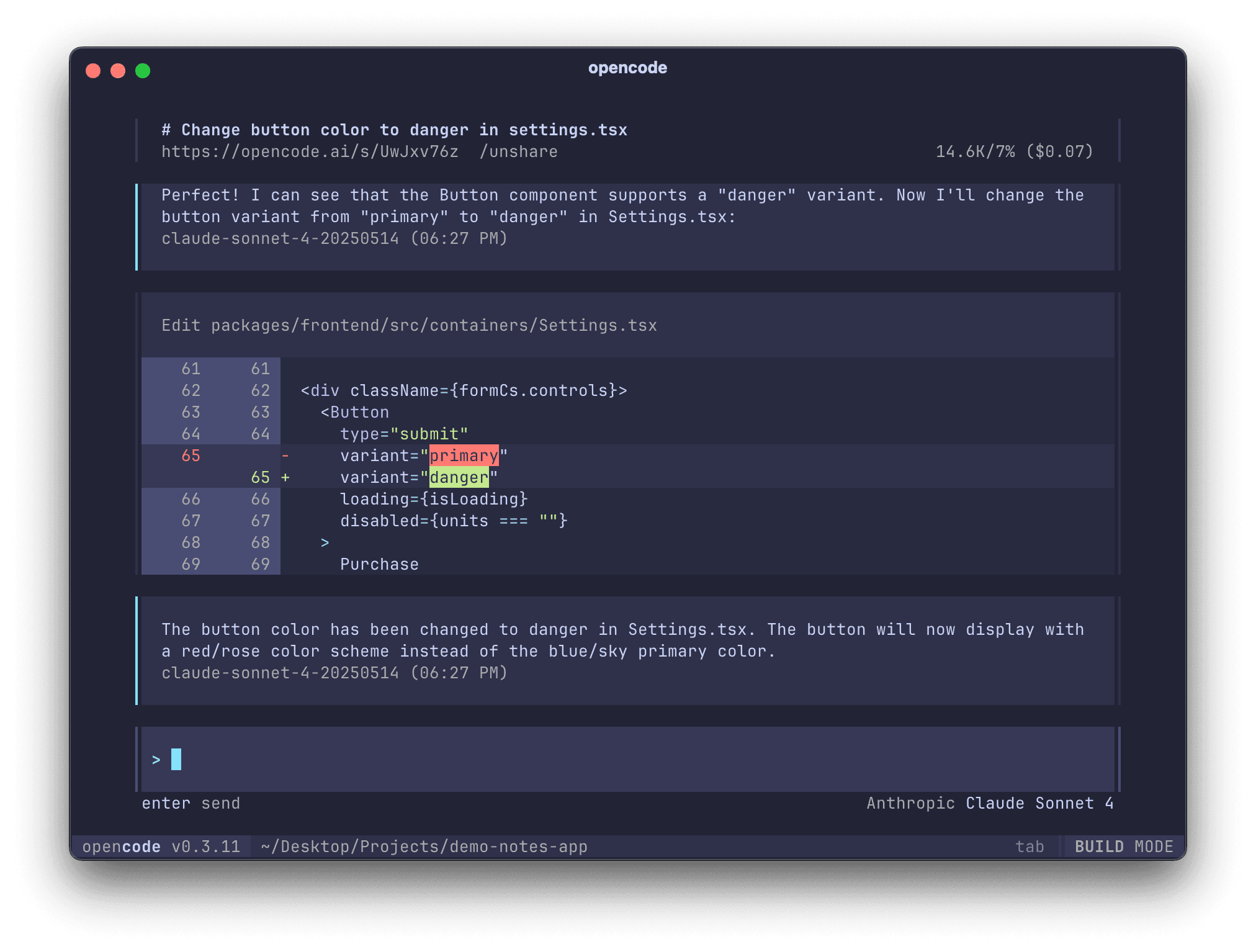
Codex CLI ایجنت برنامهنویسی OpenAI است که روی سیستم خودتان و داخل ترمینال اجرا میشود. در پوشه پروژه بازش میکنید، کاری را به زبان ساده توضیح میدهید و Codex فایلها را میخواند، تغییر لازم را مینویسد، تستها را اجرا میکند و نتیجه را نشانتان میدهد. همه این کارها داخل محیطی ایزوله انجام میشود که مرزهایش را خود سیستمعامل کنترل میکند، و هر جا لازم باشد از این مرز بیرون برود، اول از شما اجازه میگیرد.
در این راهنما قدمبهقدم جلو میرویم: نصب و بهروزرسانی، ورود به حساب، اولین جلسه کار، فایل دستورکار AGENTS.md، تنظیم محیط ایزوله و مجوزها، دستورهای روزانه، اتصال ابزارهای بیرونی با MCP، اجرای خودکار در اسکریپت و اتصال Codex به مدلی روی سرور خودتان. همه فرمانها و نامها در ۶ مهر ۱۴۰۵ (۲۸ سپتامبر ۲۰۲۶) با مستندات رسمی OpenAI و مخزن رسمی پروژه در GitHub تطبیق داده شدهاند. Codex زود به زود نسخه تازه میگیرد؛ اگر فرمانی رفتار دیگری داشت، صفحه پیوندشده را ببینید.
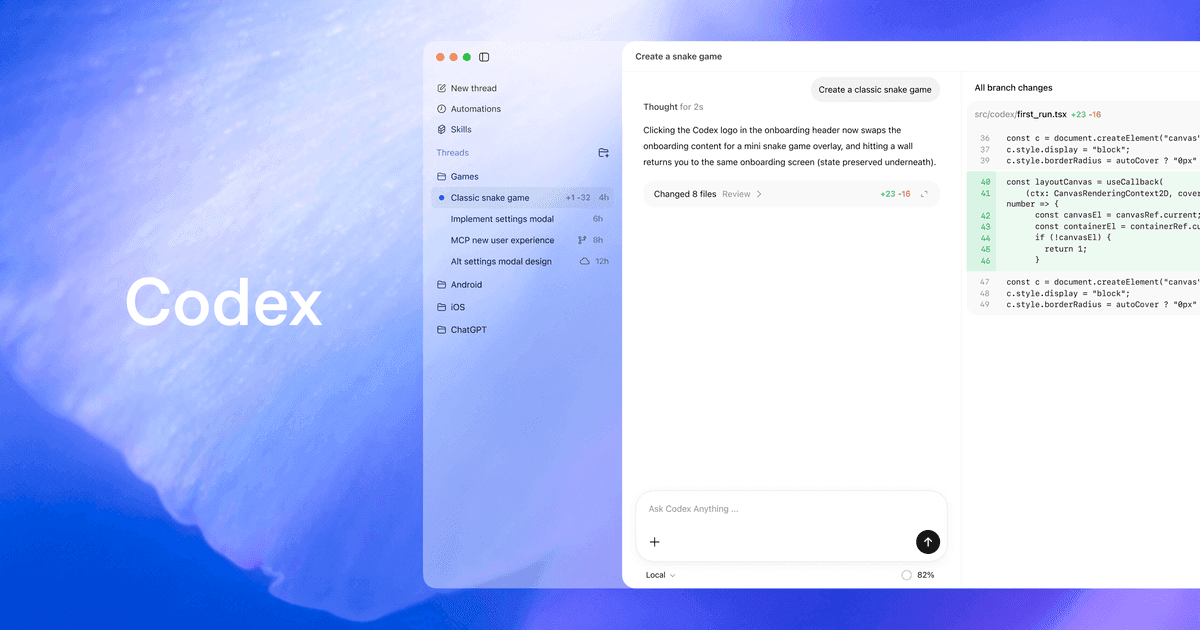 تصویر رسمی OpenAI برای معرفی Codex
Codex CLI چیست و به چه کاری میآید؟
Codex CLI را مثل همکاری در نظر بگیرید که کنارتان پشت ترمینال نشسته است. میتواند ساختار یک پروژه ناآشنا را توضیح دهد، علت خطا را پیدا کند، تست بنویسد، یک تغییر متمرکز انجام دهد و پیش از کامیت، تغییرات را بازبینی کند. صفحه رسمی Codex CLI سه کاربرد اصلی برایش برمیشمارد: کار روی مخزن محلی با ابزارهایی که روی سیستم شما نصب است، کنترل روی مدل و سطح استدلال و مجوزها، و اجرای خودکار در اسکریپت و خط لوله CI.
Codex فقط خط فرمان نیست. همین ایجنت در افزونه ویرایشگرهایی مثل VS Code، در اپلیکیشن دسکتاپ ChatGPT و به شکل سرویس ابری هم در دسترس است، و ورود به حساب و تنظیمات MCP میان خط فرمان و افزونه ویرایشگر مشترک است. موضوع این راهنما نسخه خط فرمان است. یک نکته را هم از همین ابتدا بدانید: کد خود Codex CLI متنباز است و با مجوز Apache-2.0 در مخزن openai/codex در GitHub منتشر میشود. این نکته بعداً، وقتی Codex را به مدلی روی سرور خودتان وصل میکنیم، دوباره به کار میآید.
 تصویر رسمی OpenAI برای معرفی قابلیتهای Codex
پیش از نصب: سیستم و حساب کاربری
طبق راهنمای نصب در مخزن رسمی Codex و صفحههای مستندات OpenAI، اینها را لازم دارید:
- سیستمعامل: macOS 12 به بالا، یا Ubuntu 20.04 و Debian 10 به بالا. برای ویندوز، صفحه رسمی CLI یک نصبکننده PowerShell دارد و Codex در PowerShell از محیط ایزوله بومی ویندوز استفاده میکند. اجرای آن داخل WSL2 هم پشتیبانی میشود و راهنمای نصب مخزن همین راه را ذکر کرده است؛
- سختافزار: دستکم ۴ گیگابایت رم، و ۸ گیگابایت برای کار راحتتر؛
- گیت: اختیاری اما توصیهشده، نسخه 2.23 به بالا. اجرای خودکار Codex هم بهطور پیشفرض فقط داخل مخزن گیت انجام میشود؛
- لینوکس: محیط ایزوله Codex در لینوکس و WSL2 به بسته
bubblewrap تکیه دارد. آن را با مدیر بسته توزیع خودتان نصب کنید، مثلاً با sudo apt install bubblewrap؛
- حساب کاربری: یا ورود با حساب ChatGPT، که مخزن رسمی آن را برای پلنهای Plus، Pro، Business، Edu و Enterprise پیشنهاد میکند، یا کلید API پلتفرم OpenAI که بر اساس مصرف و با نرخ عادی API حساب میشود. طبق صفحه ورود و احراز هویت Codex، با کلید API بخشی از قابلیتهای وابسته به فضای کاری ChatGPT و سرویس ابری محدود یا غیرفعال است.
نصب Codex CLI روی مک، لینوکس و ویندوز
روش پیشنهادی OpenAI نصبکننده مستقل است. در مک یا لینوکس این فرمان را در ترمینال اجرا کنید:
curl -fsSL https://chatgpt.com/codex/install.sh | sh
در ویندوز، این فرمان را در PowerShell بزنید:
powershell -ExecutionPolicy ByPass -c "irm https://chatgpt.com/codex/install.ps1 | iex"
اگر با مدیر بسته راحتترید، نصب با npm و Homebrew هم مستند شده است:
# npm
npm install -g @openai/codex

# Homebrew
brew install --cask codex
بهروزرسانی هم ساده است. اگر با نصبکننده مستقل یا npm نصب کردهاید، همان فرمان نصب را دوباره اجرا کنید. در Homebrew فرمان brew upgrade --cask codex را بزنید. فرمان codex update هم وقتی نسخه نصبشده از بهروزرسانی خودکار پشتیبانی کند، نسخه تازه را پیدا و نصب میکند.
بعد از نصب، یک پنجره تازه ترمینال باز کنید و درستی نصب را بسنجید:
codex --version
codex doctor
فرمان اول شماره نسخه را نشان میدهد. فرمان دوم یک گزارش عیبیابی محلی میسازد و نصب، فایل تنظیمات، وضعیت ورود به حساب، گیت و ترمینال را بررسی میکند. اگر به مشکلی خوردید، پیش از گزارش دادن به OpenAI اول همین فرمان را اجرا کنید.
اولین جلسه: ورود و شروع کار در پوشه پروژه
به پوشه پروژه بروید و Codex را باز کنید:
cd path/to/your-project
codex
بار اول، Codex روش ورود را میپرسد. با انتخاب Sign in with ChatGPT مرورگر باز میشود و بعد از ورود، اطلاعات حساب به ترمینال برمیگردد. همین کار را بیرون از جلسه با فرمان codex login هم میتوانید انجام دهید. برای ورود با کلید API، کلید را از ورودی استاندارد به Codex بدهید تا در تاریخچه ترمینال ثبت نشود:
printenv OPENAI_API_KEY | codex login --with-api-key
روی سروری که مرورگر ندارد، فرمان codex login --device-auth یک کد یکبارمصرف میدهد که آن را در مرورگر سیستم دیگری وارد میکنید. این روش هنوز آزمایشی است و پیش از استفاده باید در تنظیمات امنیتی حساب ChatGPT فعالش کنید. فرمان codex login status روش ورود فعلی را نشان میدهد. Codex اطلاعات ورود را در فایل ~/.codex/auth.json یا در انبار رمز سیستمعامل نگه میدارد. اگر در فایل است، با آن دقیقاً مثل رمز عبور رفتار کنید: کامیتش نکنید و در چت یا تیکت پشتیبانی نگذارید.
وقتی Codex باز شد، اول نگاه میکند که پوشه زیر کنترل گیت است یا نه. در پوشهای که گیت دارد، حالت پیشنهادی Auto است و در پوشه بدون گیت، حالت فقطخواندنی. تا وقتی به پوشه اعتماد نکردهاید هم ممکن است در حالت فقطخواندنی بماند. دستور /status نشان میدهد کدام مدل فعال است، سیاست تأیید چیست و Codex در کدام پوشهها اجازه نوشتن دارد.
در شروع کار، فقط سؤال بپرسید. چند درخواست خوب برای جلسه اول:
- «این مخزن چه کار میکند؟ بگو برنامه از کجا شروع میشود و پوشهها چطور چیده شدهاند.»
- «فرمان ساخت و تست این پروژه چیست؟ فقط توضیح بده و چیزی اجرا نکن.»
- «کدام فایلها منطق ورود کاربران را پیاده میکنند؟»
Codex درخواست فارسی را خوب میفهمد. در کادر پیام، با تایپ @ میتوانید فایلی از پروژه را جستوجو کنید و مسیرش را به درخواست اضافه کنید. پیش از اولین تغییر واقعی، با git status مطمئن شوید تغییر ذخیرهنشدهای ندارید. مستندات Codex هم توصیه میکند پیش و بعد از هر کار یک نقطه بازگشت در گیت بسازید تا هر تغییری قابل برگشت باشد.
فایل AGENTS.md: دستورکار ثابت پروژه
Codex پیش از شروع هر کار، فایلهای AGENTS.md را میخواند. این فایل جای قواعدی است که نمیخواهید در هر جلسه تکرارشان کنید: فرمانهای ساخت و تست، قراردادهای کدنویسی، کارهای ممنوع و اینکه «کار تمام شده» یعنی چه. سادهترین شروع، دستور /init داخل جلسه است که یک AGENTS.md اولیه در پوشه فعلی میسازد. بعد خودتان آن را بخوانید، اصلاح کنید و کامیت کنید. نمونهای کوتاه:
# AGENTS.md

## Commands
- Install: pnpm install
- Test one package: pnpm --filter api test
- Lint before finishing: pnpm lint

## Rules
- Ask before touching anything under db/migrations/
- Persian UI strings live in src/i18n/fa.json
- Never print values from .env files
طبق راهنمای رسمی AGENTS.md در Codex، دستورکار لایهبهلایه جمع میشود:
- سطح سراسری: فایل
~/.codex/AGENTS.md برای ترجیحهای شخصی شما که در همه مخزنها اعمال میشود.
- سطح پروژه: Codex از ریشه مخزن تا پوشهای که در آن هستید پایین میآید و از هر پوشه حداکثر یک فایل میخواند. فایلی که به پوشه فعلی نزدیکتر است دیرتر میآید و بر قواعد کلیتر غلبه میکند.
- جایگزین موقت: اگر در پوشهای فایل
AGENTS.override.md باشد، بهجای AGENTS.md همان پوشه خوانده میشود؛ مثلاً برای قواعد ویژه سرویس پرداخت در زیرپوشه خودش.
- سقف حجم: مجموع این فایلها بهطور پیشفرض تا ۳۲ کیلوبایت خوانده میشود و بقیه کنار میرود. اگر دستورکار بزرگ شده، آن را میان زیرپوشهها تقسیم کنید.
برای اینکه ببینید Codex واقعاً چه چیزی را خوانده است، این فرمان را در ریشه مخزن اجرا کنید:
codex --ask-for-approval never "Summarize the current instructions."
یادتان باشد AGENTS.md راهنماست، نه قفل. اگر کاری باید حتماً ممنوع باشد، آن را با محیط ایزوله و قواعد مجوز ببندید و فقط به یک جمله در این فایل تکیه نکنید. رمز عبور، توکن و کلید API را هم هرگز داخل این فایل ننویسید.
محیط ایزوله و مجوزها: Codex کی از شما اجازه میگیرد؟
امنیت Codex دو لایه دارد که کنار هم کار میکنند. صفحه امنیت و تأییدهای Codex آنها را اینطور تعریف میکند:
- محیط ایزوله: تعیین میکند Codex از نظر فنی کجا میتواند بنویسد و آیا به شبکه دسترسی دارد. این مرز را خود سیستمعامل اجرا میکند: Seatbelt در مک،
bubblewrap در لینوکس و محیط ایزوله بومی در ویندوز. هر فرمانی که Codex اجرا کند، از گیت تا تستها، داخل همین مرز میماند.
- سیاست تأیید: تعیین میکند Codex چه زمانی باید دست نگه دارد و از شما بپرسد.
ترکیبهای رایج این دو لایه اینهاست:
| ترکیب | پرچمها | رفتار |
|---|
Auto، پیشفرض پوشههای دارای گیت | --sandbox workspace-write --ask-for-approval on-request | فایلهای پوشه کاری را میخواند و ویرایش میکند و فرمان اجرا میکند؛ برای نوشتن بیرون از پوشه یا دسترسی به شبکه اجازه میگیرد |
| فقطخواندنی | --sandbox read-only --ask-for-approval on-request | فقط میخواند و داخل مرز فقطخواندنی فرمان اجرا میکند؛ برای بیرون رفتن از این مرز میپرسد |
| فقطخواندنی بدون پرسش | --sandbox read-only --ask-for-approval never | برای CI؛ هیچوقت نمیپرسد و از مرز فقطخواندنی هم بیرون نمیرود |
| دسترسی کامل | --dangerously-bypass-approvals-and-sandbox یا --yolo | نه محیط ایزوله دارد و نه پرسش؛ فقط داخل ماشین مجازی یا کانتینر دورریختنی |
چند نکته از همین صفحه که در عمل خیلی به کار میآید:
- دسترسی شبکه در حالت پیشفرض خاموش است. فقط اگر پروژه واقعاً لازمش دارد، در تنظیمات روشنش کنید.
- حتی در حالت
workspace-write، پوشههای .git، .codex و .agents داخل پوشه کاری فقطخواندنی میمانند. به همین دلیل ممکن است git commit برای اجرا از شما اجازه بخواهد.
- وسط جلسه، با
/permissions میان Auto و Read Only جابهجا شوید؛ مثلاً وقتی فعلاً فقط میخواهید گفتوگو یا برنامهریزی کنید.
- ابزارهای MCP که خودشان را مخرب معرفی کنند، همیشه پیش از اجرا تأیید میخواهند.
- مقدار قدیمی
approval_policy = "untrusted" دیگر پشتیبانی نمیشود و ممکن است جلوی باز شدن Codex را بگیرد. اگر در تنظیمات قدیمیتان هست، حذفش کنید.
برای تنظیم دائمی، فایل ~/.codex/config.toml را ویرایش کنید:
# ~/.codex/config.toml
approval_policy = "on-request"
sandbox_mode = "workspace-write"

[sandbox_workspace_write]
network_access = false   # turn on only when the project needs it
تنظیمات مخصوص یک پروژه را هم میشود در .codex/config.toml داخل مخزن گذاشت، اما Codex این فایل را فقط وقتی میخواند که به آن پروژه اعتماد کرده باشید. از --yolo روی سیستم اصلی خودتان استفاده نکنید. اگر Codex باید در پوشه دیگری هم بنویسد، مستندات بهجای دسترسی کامل، پرچم --add-dir را پیشنهاد میکند که فقط همان پوشه را قابل نوشتن میکند. برای بحث عمیقتر درباره این موضوع، مقاله امنیت مجوز ابزارهای هوش مصنوعی را ببینید.
 تصویر رسمی OpenAI برای صفحه امنیت و تأییدهای Codex
دستورهای اسلش که هر روز به کار میآیند
داخل جلسه، پیامی که با / شروع شود یک دستور است. فهرست کامل در مرجع فرمانها و دستورهای Codex CLI آمده است و اینها پرکاربردترینها هستند:
| دستور | کاربرد |
|---|
/init | ساختن فایل AGENTS.md اولیه در پوشه فعلی |
/plan | رفتن به حالت برنامهریزی تا پیش از اجرا، برنامه پیشنهاد دهد |
/permissions | عوض کردن سطح دسترسی، مثلاً میان Auto و Read Only |
/status | دیدن مدل فعال، سیاست تأیید، پوشههای قابل نوشتن و مصرف توکن |
/model | انتخاب مدل و سطح استدلال |
/diff | دیدن تغییرات گیت، همراه با فایلهایی که هنوز در گیت ثبت نشدهاند |
/review | بازبینی تغییرات پوشه کاری با تمرکز بر تغییر رفتار و تستهای جاافتاده |
/compact | خلاصه کردن گفتوگو تا حافظه کاری آزاد شود |
/new | شروع گفتوگوی تازه بدون بستن برنامه |
/resume | ادامه دادن یک گفتوگوی ذخیرهشده |
/mcp | فهرست ابزارهای MCP که در این جلسه در دسترس است |
/usage | دیدن مصرف توکن حساب |
دو میانبر دیگر هم دارد. اگر خطی را با ! شروع کنید، همان فرمان پوسته با همان محیط ایزوله و قواعد تأیید اجرا میشود. و اگر وقتی Codex مشغول کار است کلید Enter را بزنید، دستور تازهتان وسط همان نوبت به او میرسد و لازم نیست صبر کنید. بیرون از جلسه هم فرمان codex resume --last آخرین گفتوگوی همین پوشه را دوباره باز میکند.
چطور از Codex کار بخواهید: از درخواست تا کامیت
کیفیت کار Codex بیش از هر چیز به روشنی درخواست بستگی دارد. درخواست خوب میگوید دقیقاً چه چیزی خراب است، تغییر در کجا مجاز است، چه چیزی نباید عوض شود و نتیجه را با کدام تست میسنجیم. این دو را مقایسه کنید:
- درخواست مبهم: «فرم ثبتنام را درست کن.»
- درخواست روشن: «وقتی شماره موبایل با ارقام فارسی وارد میشود، فرم ثبتنام آن را نامعتبر میداند. اول تستی بنویس که این خطا را نشان دهد، بعد فقط در تابع اعتبارسنجی شماره، ارقام فارسی را به ارقام لاتین تبدیل کن. قالب ذخیره شماره در پایگاه داده را تغییر نده. در پایان تستهای همین بخش را اجرا کن و بگو چه چیزی هنوز بررسی نشده است.»
درخواست دوم جای حدس زدن را کم میکند و به شما معیاری میدهد که نتیجه را با آن بسنجید. برای کارهای بزرگتر این ترتیب جواب میدهد:
- با
/plan بخواهید اول پروژه را بررسی کند و برنامهای مرحلهبهمرحله پیشنهاد دهد.
- برنامه را بخوانید و اگر لازم است اصلاحش کنید. فقط وقتی قانع شدید اجازه اجرا بدهید.
- بگذارید تغییر را اعمال کند و تستهای مرتبط را اجرا کند.
- با
/diff یا git diff تغییرات را خودتان خطبهخط مرور کنید.
- یک بازبینی جداگانه بگیرید: داخل جلسه با
/review و بیرون از آن با codex review. این بازبینی فقط گزارش میدهد و چیزی را در پوشه کاری تغییر نمیدهد.
- کامیت را خودتان انجام دهید، یا دستکم پیامش را پیش از ثبت بخوانید.
# Review uncommitted changes, or everything since the main branch
codex review --uncommitted
codex review --base main
اینکه Codex بگوید کار تمام شد، فقط یعنی کارش را به پایان رسانده است. درستی کار را خروجی تستها و تغییرات واقعی فایلها نشان میدهد. در کدهای پرداخت، ورود کاربران، دادههای شخصی و تغییر ساختار پایگاه داده، هیچوقت بازبینی انسانی را کنار نگذارید.
اتصال ابزارهای بیرونی با MCP
MCP استانداردی است که Codex را به ابزارها و دادههای بیرونی وصل میکند؛ مثلاً مستندات بهروز کتابخانهها، مرورگر، ابزار طراحی یا سامانه ثبت خطا. طبق مستندات MCP در Codex، سروری که روی سیستم خودتان اجرا میشود اینطور اضافه میشود. علامت -- گزینههای Codex را از فرمان خود سرور جدا میکند:
codex mcp add context7 -- npx -y @upstash/context7-mcp
و سرور راهدوری که با یک نشانی اینترنتی کار میکند، اینطور:
codex mcp add example --url https://mcp.example.com
این تنظیمات در همان ~/.codex/config.toml ذخیره میشود و میان خط فرمان، افزونه ویرایشگر و اپلیکیشن دسکتاپ مشترک است. در فایل تنظیمات میتوانید رفتار هر سرور را دقیقتر کنید؛ مثلاً از Codex بخواهید پیش از هر ابزاری که فقطخواندنی نیست، از شما اجازه بگیرد:
[mcp_servers.context7]
command = "npx"
args = ["-y", "@upstash/context7-mcp"]
default_tools_approval_mode = "writes"   # ask before tools that are not read-only
tool_timeout_sec = 60
فرمان codex mcp list سرورهای ثبتشده را نشان میدهد، codex mcp login <server-name> برای سرورهایی است که ورود OAuth دارند، و داخل جلسه دستور /mcp ابزارهای در دسترس را فهرست میکند. علاوه بر MCP، Codex «مهارت» و «افزونه» هم دارد: مهارت دستورالعملهای تکراری را بستهبندی میکند و با /skills در دسترس است، و افزونه Codex را به ابزارها و دادههای تیم وصل میکند.
هر سرور MCP دامنه دسترسی Codex را بزرگتر میکند. فقط سرورهایی را وصل کنید که سازندهشان را میشناسید و به آن اعتماد دارید. سروری که صفحه وب یا ایمیل میخواند، میتواند متن مخربی را هم همراه خودش وارد جلسه کند. معماری امن این نوع اتصالها را در راهنمای معماری اتصال MCP مفصل توضیح دادهایم.
 تصویر رسمی OpenAI برای بخش مهارتهای Codex
اجرای خودکار با codex exec
وقتی کاری را چند بار در حالت تعاملی با موفقیت انجام دادید، میتوانید همان را در اسکریپت یا خط لوله CI اجرا کنید. فرمان codex exec درخواست را اجرا میکند، پیشرفت کار را در stderr و فقط پاسخ نهایی را در stdout چاپ میکند. نمونههای زیر از راهنمای حالت غیرتعاملی Codex گرفته شدهاند:
# Read-only by default: summarize and flag risky areas
codex exec "summarize the repository structure and list the top 5 risky areas"

# Allow edits inside the workspace only
codex exec --sandbox workspace-write "fix the failing unit tests in src/utils"

# JSON Lines events for scripts, final message also saved to a file
codex exec --json "summarize the repo structure" -o summary.md
چند نکته مهم از همین راهنما:
codex exec بهطور پیشفرض در محیط ایزوله فقطخواندنی اجرا میشود. برای ویرایش، --sandbox workspace-write را صریح بنویسید. پرچم قدیمی --full-auto منسوخ شده است و فقط هشدار میدهد.- با
--output-schema و یک فایل JSON Schema، پاسخ نهایی را در قالبی ثابت میگیرید که مرحله بعدی خط لوله بتواند بخواند.
- با
--ephemeral فایلهای جلسه روی دیسک ذخیره نمیشوند.
codex exec فقط داخل مخزن گیت اجرا میشود، مگر اینکه آگاهانه --skip-git-repo-check بدهید.- کلید API را در سطح کل کار CI تعریف نکنید؛ اسکریپتهای ساخت، تستها و وابستگیها در همان کار میتوانند آن را بخوانند.
CODEX_API_KEY را فقط برای همان یک فرمان تنظیم کنید. در GitHub Actions، مستندات استفاده از اکشن رسمی openai/codex-action را توصیه میکند.
در اجرای خودکار، شما آنجا نیستید که درخواستهای مجوز را ببینید. پس مرز محیط ایزوله را از پیش تنگ بگیرید، به فرایند کلید یا دسترسی به محیط عملیاتی ندهید و خروجی را پیش از ادغام در شاخه اصلی بخوانید. کد خروج صفر فقط میگوید فرایند بدون خطا تمام شده است، نه اینکه تغییری که ساخته درست است.
 تصویر رسمی OpenAI برای صفحه حالت غیرتعاملی Codex
اتصال Codex به مدلی روی سرور خودتان
خود Codex CLI نرمافزار متنبازی است که روی سیستم شما اجرا میشود و لازم نیست حتماً با مدلهای OpenAI کار کند. اگر میخواهید کد و داده داخل شبکه خودتان بماند، هزینه را بیشتر در دست داشته باشید یا یک مدل باز را روی پروژه واقعی امتحان کنید، مستندات Codex دو راه رسمی برای وصل کردن آن به مدلی غیر از مدلهای OpenAI دارد. راه اول پرچم --oss است که Codex را به Ollama یا LM Studio روی همین سیستم وصل میکند:
# One run against a local open-weight model served by Ollama
codex --oss --local-provider ollama
برای اینکه هر بار نپرسد از کدام ارائهدهنده محلی استفاده کند، در تنظیمات بنویسید oss_provider = "ollama". در codex exec اگر ارائهدهنده محلی مشخص نشده باشد، فرمان با خطا تمام میشود.
راه دوم تعریف یک ارائهدهنده سفارشی در تنظیمات است؛ برای وقتی که مدل روی سرور خودتان یا سرور داخلی سازمان اجرا میشود:
# ~/.codex/config.toml (user level; project config ignores these keys)
model = "your-model-name"
model_provider = "local_ollama"

[model_providers.local_ollama]
name = "Ollama"
base_url = "http://localhost:11434/v1"

# A model server on your own network, with its key in an env variable
[model_providers.team_llm]
name = "Team model server"
base_url = "http://llm.internal.example/v1"
env_key = "TEAM_LLM_API_KEY"
سه نکته از صفحه تنظیمات پیشرفته Codex و صفحه ورود را جدی بگیرید:
- Codex با ارائهدهندهها فقط با قالب Responses API حرف میزند و کلید
wire_api تنها مقدار responses را میپذیرد. پس سرور مدل شما باید این قالب را پشتیبانی کند؛ این را در مستندات همان سرور بررسی کنید.
- کلیدهای
model_provider و model_providers فقط از فایل کاربری ~/.codex/config.toml خوانده میشوند. اگر آنها را در .codex/config.toml داخل مخزن بگذارید، Codex نادیدهشان میگیرد و هشدار میدهد.
- اگر برای ارائهدهنده نه
env_key تعریف کنید و نه requires_openai_auth، Codex فرض میکند احراز هویتی لازم نیست. مستندات همین حالت را برای مدلهای محلی مناسب میداند.
در این مسیر، قابلیتهایی که به حساب ChatGPT وابستهاند، مثل کار ابری، در دسترس نیستند. کیفیت هم یکسان نیست: وصل کردن Codex به یک مدل باز، آن مدل را به مدلهای OpenAI تبدیل نمیکند و باید آن را روی پروژه واقعی خودتان بسنجید. برای انتخاب مدل، مقایسه Qwen3.8، GLM-5.2 و DeepSeek-V4 برای برنامهنویسی را ببینید. اگر ابزاری میخواهید که از ابتدا برای چند ارائهدهنده ساخته شده، آموزش OpenCode و آموزش Qwen Code را هم بخوانید.
راهاندازی Codex برای یک تیم
کار یک نفر با Codex با در اختیار گذاشتن آن برای همه برنامهنویسهای یک سازمان فرق دارد. پیش از راهاندازی تیمی، این موارد را روشن کنید:
- مدل و سرویس: کدام مدل و سرویس از نظر هزینه، کیفیت و محل نگهداری داده برای سازمان شما مناسب است؛
- دستورکار مشترک: یک
AGENTS.md کوتاه در ریشه مخزن، با فرمانهای ساخت و تست، کارهای ممنوع و تعریف پایان کار؛
- مجوزهای یکسان: مقدار مشترک برای
sandbox_mode و approval_policy و کنار گذاشتن --yolo روی سیستم برنامهنویسها؛ در سازمانهای بزرگتر، تنظیمات مدیریتشده Codex میتواند مقادیر مجاز را محدود کند؛
- قاعده بازبینی: هیچ تغییری بدون بازبینی انسانی ادغام نشود و
codex review کمک بازبین باشد، نه جانشین او؛
- سقف هزینه: بودجه ماهانه به تومان برای کل تیم، شامل هزینه سرور مدل یا اشتراک، و گزارش مصرف برای هر نفر؛
- سنجش قبل و بعد: چند کار واقعی و تکراری تیم را انتخاب کنید و زمان و کیفیت انجامشان را پیش و پس از راهاندازی اندازه بگیرید.
اگر میخواهید Codex یا یک ایجنت برنامهنویسی مشابه را برای تیم نرمافزار سازمانتان راه بیندازید، روی مدلی که با نیاز شما جور است و با قواعد روشن دسترسی و بازبینی، با ما صحبت کنید: تماس تلفنی با ۰۹۰۱ ۵۵۵ ۵۶۵۱ یا پیام در واتساپ. جزئیات این خدمت را در صفحه آموزش هوش مصنوعی و ایجنت برنامهنویسی برای تیمها هم میتوانید ببینید.
یادداشت منابع (بازبینیشده در ۶ مهر ۱۴۰۵ / ۲۰۲۶-۰۹-۲۸)
فرمانها، پرچمها و کلیدهای تنظیمات این راهنما در همین تاریخ با صفحههای رسمی زیر مقایسه شد. نشانیهای قدیمی developers.openai.com/codex اکنون به learn.chatgpt.com منتقل میشوند: