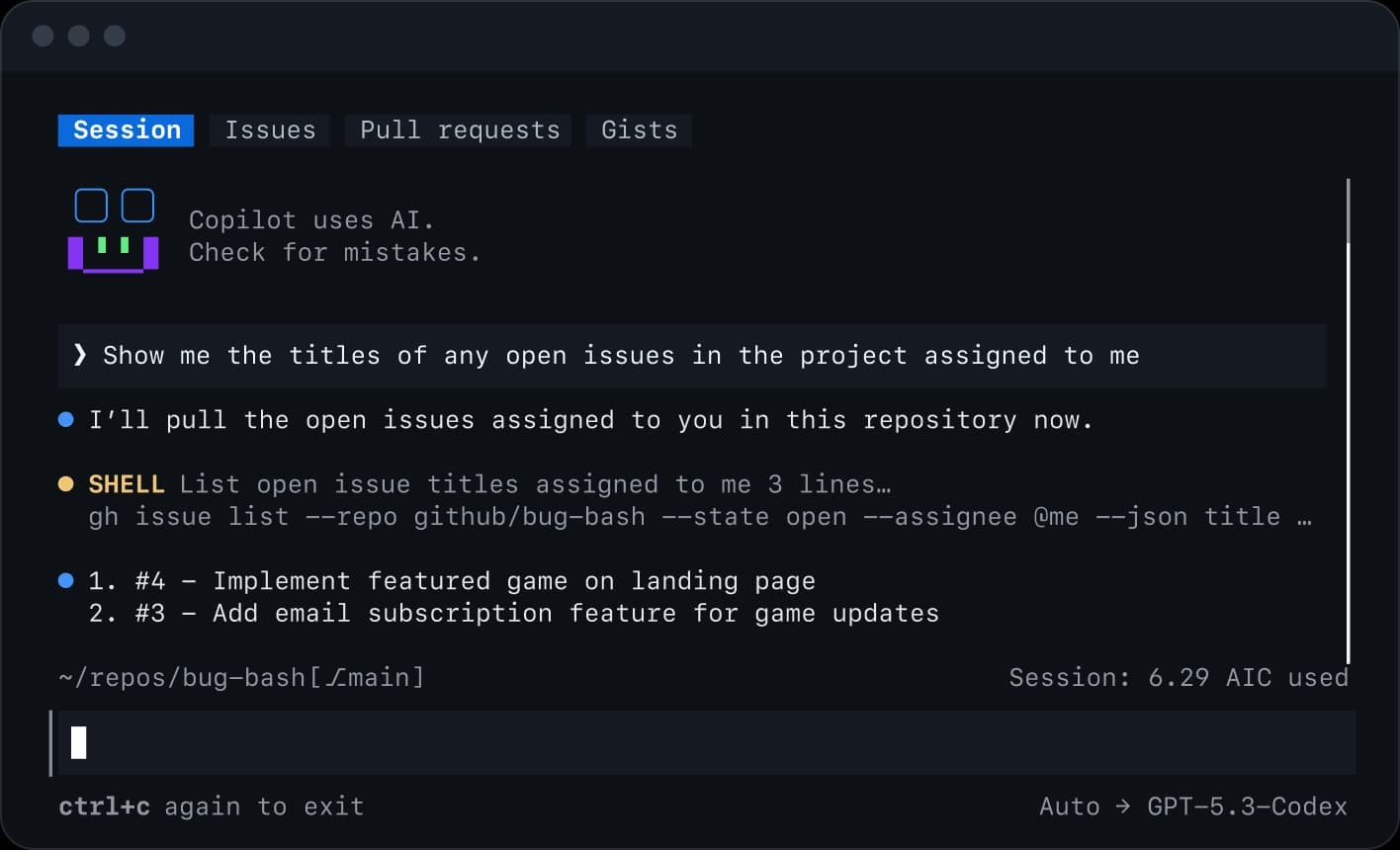
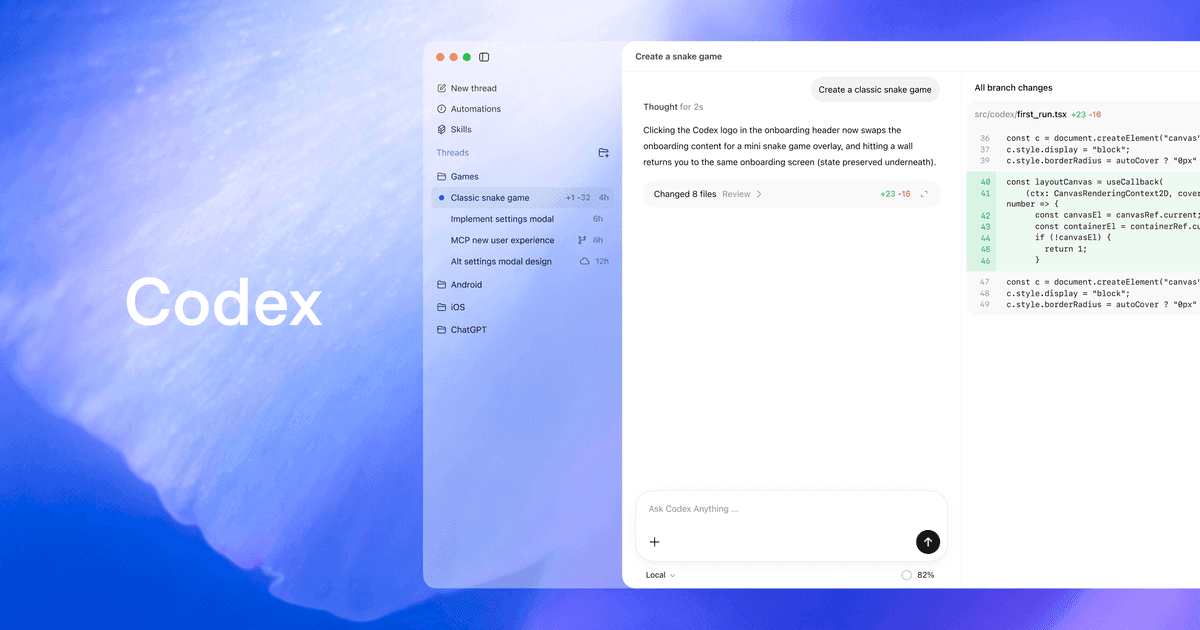
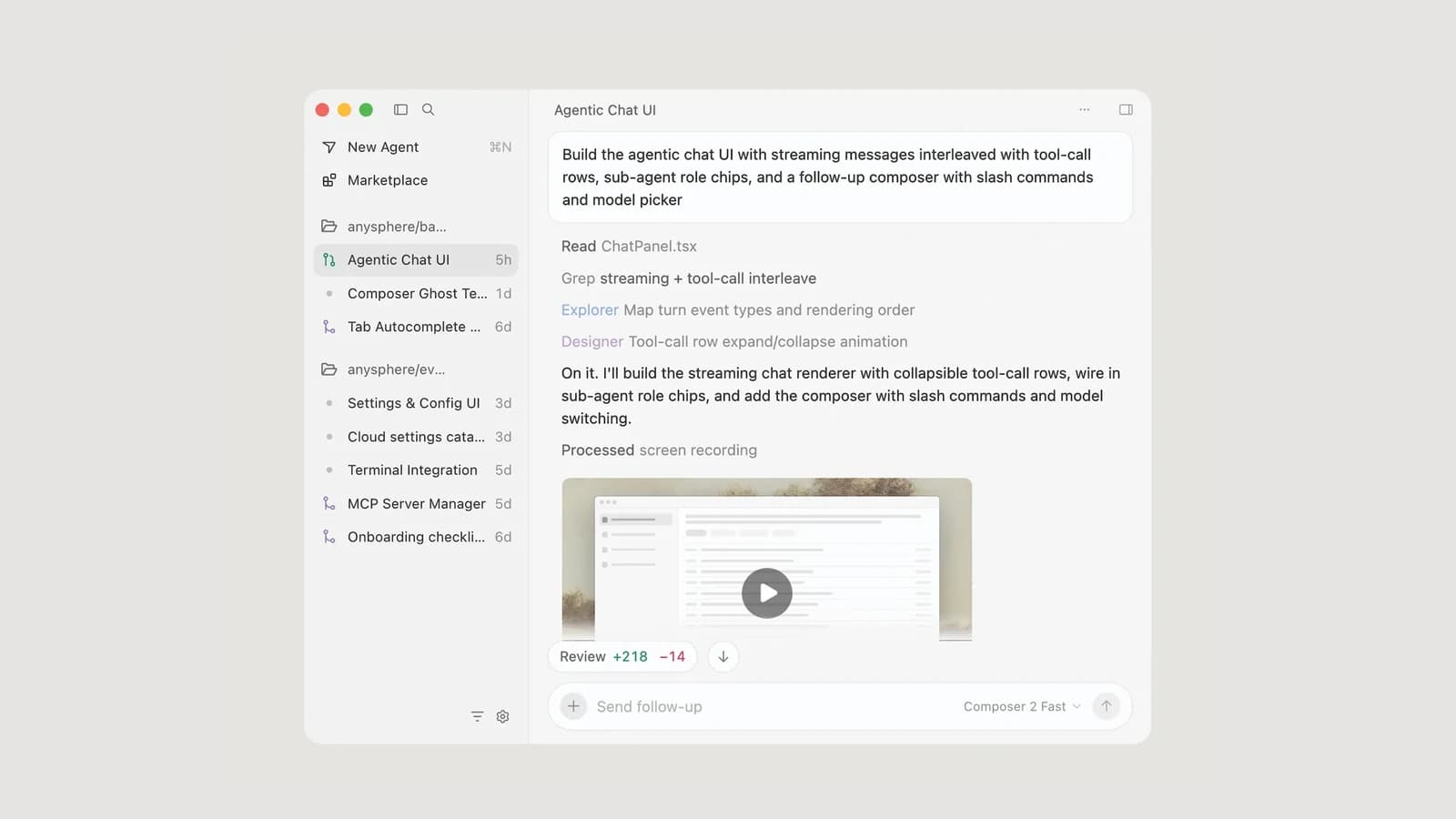
GitHub Copilot CLI ایجنت برنامهنویسی GitHub است که داخل ترمینال کار میکند. از آن سؤال میپرسید یا کاری را توضیح میدهید، و Copilot فایلهای پروژه را میخواند، کد را تغییر میدهد، فرمان اجرا میکند و پیش از هر کار حساس از شما اجازه میگیرد. ویژگی اصلیاش پیوند نزدیک با خود GitHub است: میتواند فهرست ایشوها و درخواستهای ادغام شما را بیاورد، روی یک ایشو کار کند و در پایان، به نام شما درخواست ادغام بسازد.
این راهنما از صفر شروع میکند: نصب و بهروزرسانی، ورود به حساب، اولین جلسه، فایل دستورکار پروژه، مجوز ابزارها، حالت برنامهریزی و حالت خودکار، دستورهای روزانه، MCP، اجرای برنامهای و اتصال به مدل دلخواه. همه فرمانها و نامها در ۶ مهر ۱۴۰۵ (۲۸ سپتامبر ۲۰۲۶) با مستندات رسمی GitHub تطبیق داده شدهاند. این ابزار مرتب نسخه تازه میگیرد؛ اگر فرمانی رفتار دیگری داشت، صفحه پیوندشده را ببینید.
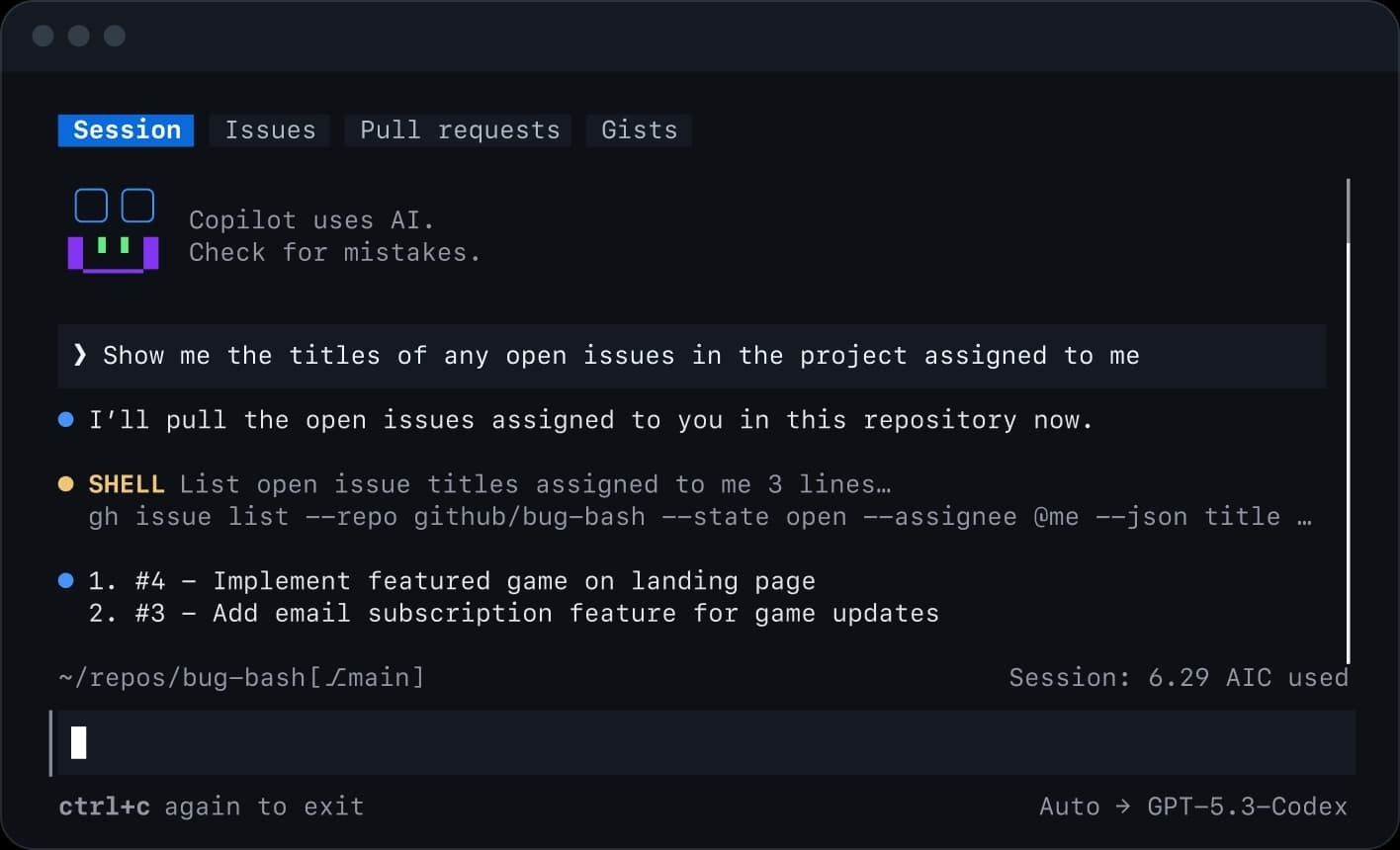 تصویر رسمی GitHub از Copilot CLI با زبانههای ایشو و درخواست ادغام
تصویر رسمی GitHub؛ نام مخزن و مدل داخل تصویر فقط نمونه است.
GitHub Copilot CLI چیست و به چه کاری میآید؟
طبق صفحه معرفی Copilot CLI در مستندات GitHub، این ابزار دو شیوه کار دارد. در حالت تعاملی، با فرمان copilot جلسهای باز میکنید و مثل گفتوگو با یک همکار، کار را قدمبهقدم جلو میبرید و مسیرش را اصلاح میکنید. در حالت برنامهای، یک درخواست را با پرچم -p به آن میدهید، کار را انجام میدهد و خارج میشود؛ این حالت برای اسکریپت و خط لوله CI است.
کارهایی که Copilot CLI در آنها خوب است دو دستهاند. دسته اول کارهای محلی است: توضیح ساختار پروژه، پیدا کردن علت یک خطا، نوشتن تست، بهتر کردن کد یا مستندات و کارهای گیت. دسته دوم کارهایی است که به GitHub.com مربوط میشود: فهرست درخواستهای ادغام باز، کار روی ایشویی که به شما سپرده شده، بررسی تغییرات یک درخواست ادغام، یا ساختن ایشو و درخواست ادغام تازه. این کارها به نام شما در GitHub ثبت میشوند؛ مستندات صریحاً میگوید درخواست ادغامی که Copilot میسازد، شما را بهعنوان نویسنده نشان میدهد.
یک نکته را هم از همین ابتدا بدانید: Copilot CLI نرمافزار متنباز نیست. مخزنش در GitHub عمومی است، اما مجوز انتشار Copilot CLI یک مجوز اختصاصی GitHub است که تغییر دادن نرمافزار را اجازه نمیدهد.
پیش از نصب: سیستم و اشتراک
طبق صفحه نصب Copilot CLI و صفحه معرفی آن، اینها را لازم دارید:
- سیستمعامل: لینوکس، macOS، یا ویندوز از داخل PowerShell یا WSL؛
- ویندوز: نسخه 6 به بالای PowerShell؛
- نصب با npm: نسخه 22 به بالای Node.js؛
- اشتراک: یک اشتراک فعال GitHub Copilot. اگر Copilot را از طریق سازمان یا شرکت خود دارید و مدیر آنها Copilot CLI را غیرفعال کرده باشد، نمیتوانید از آن استفاده کنید؛
- هزینه: هر درخواست بر اساس تعداد توکن و مدل انتخابی، از «اعتبار هوش مصنوعی» حساب شما کم میکند.
نصب Copilot CLI روی مک، لینوکس و ویندوز
GitHub چهار راه نصب را مستند کرده است. با npm روی همه سیستمعاملها:
npm install -g @github/copilot
اگر در فایل ~/.npmrc گزینه ignore-scripts=true را دارید، مستندات میگوید این شکل را اجرا کنید:
npm_config_ignore_scripts=false npm install -g @github/copilot
در ویندوز با WinGet، و در مک و لینوکس با Homebrew:
# WinGet (Windows)
winget install GitHub.Copilot

# Homebrew (macOS and Linux)
brew install --cask copilot-cli
و در مک و لینوکس با اسکریپت نصب:
curl -fsSL https://gh.io/copilot-install | bash
اسکریپت نصب را روی سیستمهای شرکت پیش از اجرا بخوانید. این اسکریپت وقتی با کاربر عادی اجرا شود، برنامه را در $HOME/.local نصب میکند و با متغیر PREFIX میتوانید مسیر دیگری بدهید. برای npm، WinGet و Homebrew یک نسخه پیشانتشار هم منتشر میشود که برای کار روزمره لازمش ندارید.
برای بهروزرسانی، بیرون از جلسه فرمان copilot update و داخل جلسه دستور /update را بزنید. فرمان copilot version نسخه نصبشده را نشان میدهد و وجود نسخه تازه را هم بررسی میکند:
copilot version
copilot update
اولین جلسه: پوشه مورد اعتماد، ورود و اولین درخواستها
به پوشه پروژه بروید و Copilot را باز کنید:
cd path/to/your-project
copilot
اولین سؤال Copilot این است که به فایلهای این پوشه اعتماد دارید یا نه، چون ممکن است در این جلسه فایلهای این پوشه و زیرپوشههایش را بخواند، تغییر دهد و اجرا کند. میتوانید فقط برای همین جلسه اعتماد کنید یا پوشه را برای جلسههای بعد هم به خاطر بسپارید. گزینه دوم را فقط برای پوشهای انتخاب کنید که مطمئنید همیشه امن است. مستندات تأکید میکند Copilot CLI را از پوشه خانه کاربر یا پوشهای که فایل اجرایی ناشناس یا داده محرمانه دارد، اجرا نکنید.
اگر وارد حساب GitHub نشده باشید، Copilot از شما میخواهد دستور /login را بزنید. همین کار را بیرون از جلسه با copilot login هم میتوانید انجام دهید. روی سیستم خودتان مرورگر باز میشود؛ روی سرور راهدور یا در SSH، کد یکبارمصرفی میگیرید که در مرورگر وارد میکنید. توکن ورود در انبار امن رمزهای سیستمعامل ذخیره میشود و اگر چنین انباری نباشد، ممکن است در یک فایل متنی ساده زیر ~/.copilot/ بماند؛ پس از این پوشه مثل رمز عبور مراقبت کنید. برای ماشینی که مرورگر ندارد، یک توکن دسترسی شخصی از نوع fine-grained با مجوز «Copilot Requests» بسازید و آن را در متغیر محیطی COPILOT_GITHUB_TOKEN بگذارید.
در شروع کار فقط سؤال بپرسید. چند درخواست خوب برای جلسه اول:
- «این پروژه چه کار میکند؟ ساختار پوشهها و نقطه شروع برنامه را توضیح بده.»
- «پنج تغییر آخر فایل CHANGELOG را نشان بده و بگو هر کدام را چه کسی و چرا انجام داده است.»
- «ایشوهای باز این مخزن که به من سپرده شدهاند را فهرست کن.»
برای اینکه یک فایل مشخص را به درخواست اضافه کنید، @ و مسیر نسبی فایل را بنویسید، مثلاً «خطای @src/app.js را پیدا کن». اگر خطی را با ! شروع کنید، همان فرمان پوسته مستقیم اجرا میشود و به مدل نمیرود. برای متوقف کردن کاری که در حال انجام است، دو بار پشت سر هم Esc بزنید. پیش از اولین تغییر واقعی هم با git status مطمئن شوید تغییر ذخیرهنشدهای ندارید.
فایل دستورکار: copilot-instructions.md و AGENTS.md
Copilot CLI در هر جلسه دستورکار پروژه را از چند فایل میخواند و همه را با هم ترکیب میکند. سادهترین شروع دستور /init داخل جلسه یا فرمان copilot init بیرون از آن است. این دستور پروژه را بررسی میکند و فایل .github/copilot-instructions.md را با فرمانهای ساخت و تست، معماری کلی و قراردادهای پروژه میسازد. اگر فایل از قبل وجود داشته باشد، پیشنهاد اصلاح میدهد و خودتان تصمیم میگیرید کدام را بپذیرید. نمونهای کوتاه:
# .github/copilot-instructions.md
- Build with `npm run build`; run one test file with `npm test -- path/to/file`
- Keep API handlers in src/api/ thin; business logic lives in src/services/
- Persian UI text goes in src/locales/fa.json, never hard-coded
- Do not add new dependencies without asking first
طبق راهنمای دستورکار سفارشی Copilot CLI، این نکتهها را در نظر بگیرید:
- فایلهای دیگر: Copilot CLI علاوه بر
.github/copilot-instructions.md، فایلهای AGENTS.md، CLAUDE.md و GEMINI.md را هم میخواند. اگر تیم از قبل AGENTS.md دارد، لازم نیست آن را تکرار کنید.
- قواعد مسیرمحور: فایلهایی با پسوند
.instructions.md در پوشه .github/instructions/ فقط برای مسیرهایی اعمال میشوند که در سربرگ applyTo آمده است.
- سطح شخصی: فایل
~/.copilot/copilot-instructions.md برای ترجیحهای خودتان در همه مخزنهاست.
- بدون اولویت: همه این فایلها با هم ترکیب میشوند و ترتیب اولویت مشخصی ندارند. پس قاعده متناقض ننویسید.
- بررسی: دستور
/instructions فایلهای پیداشده را نشان میدهد و میتوانید هر کدام را خاموش یا روشن کنید. تغییر در این فایلها در جلسه باز اعمال نمیشود؛ یک جلسه تازه با /new باز کنید یا با copilot --continue برگردید.
یک نمونه قاعده مسیرمحور که فقط برای فایلهای API اعمال میشود:
---
applyTo: "src/api/**/*.ts"
---
Validate every request body with the shared schema in src/api/schema.ts.
این فایلها راهنما هستند، نه قفل. هر چیزی که باید حتماً ممنوع بماند را با مجوزها ببندید، و رمز و توکن را هرگز در این فایلها ننویسید.
مجوزها: Copilot CLI کی از شما اجازه میگیرد؟
اولین باری که Copilot بخواهد ابزاری را به کار ببرد که فایلی را تغییر میدهد یا اجرا میکند، مثل touch، chmod، node یا sed، از شما اجازه میگیرد و سه گزینه میدهد: فقط همین یک بار، همین ابزار تا پایان این جلسه، یا نه و توضیح اینکه چه کار دیگری بکند. گزینه دوم را با دقت انتخاب کنید. صفحه تنظیم Copilot CLI مثال روشنی میزند: اگر برای یک rm ساده گزینه دوم را بزنید، Copilot تا پایان جلسه هر فرمان rm دیگری را هم بیپرسش اجرا میکند، حتی rm -rf ./*.
برای قانونهای از پیش تعیینشده، پرچمهای --allow-tool و --deny-tool را به کار ببرید. الگوها این شکل را دارند: shell(COMMAND) برای فرمان پوسته، write برای تغییر فایل، url(DOMAIN) برای دسترسی به نشانیهای اینترنتی، و نام یک سرور MCP برای ابزارهای آن سرور. قانون منع همیشه بر قانون اجازه غلبه میکند، حتی وقتی همه مجوزها باز شده باشد:
# Let Copilot run git commands, but never push
copilot --allow-tool='shell(git:*)' --deny-tool='shell(git push)'

# Allow file edits without asking, but never touch secret.txt
copilot --allow-tool='write' --deny-tool='write(secret.txt)'
چند نکته دیگر از همین صفحه:
- مسیرها: بهطور پیشفرض Copilot فقط به پوشه فعلی، زیرپوشههایش و پوشه موقت سیستم دسترسی دارد. برای افزودن پوشه دیگر، دستور
/add-dir را بزنید.
- نشانیها: دسترسی به هر نشانی اینترنتی بهطور پیشفرض اجازه میخواهد. با
--allow-url و --deny-url دامنهها را از پیش مشخص کنید.
- حالتهای مجوز: دستور
/permissions میان حالت default، حالت assisted و حالت allow-all جابهجا میشود. در حالت assisted هر درخواست همچنان مطرح میشود، اما یک مدل زبانی ارزیابی ایمنی خودش را کنار آن میگذارد و Copilot میتواند درخواستهایی را که آن مدل قابل قبول دانسته، خودکار تأیید کند.
- همه مجوزها:
--allow-all یا نام دیگرش --yolo همه ابزارها، مسیرها و نشانیها را باز میکند. روی سیستم اصلی خودتان از آن استفاده نکنید.
- محیط ایزوله: با
/sandbox enable فرمانهایی که Copilot اجرا میکند در محیط ایزوله محلی محدود میشوند. این قابلیت هنوز پیشنمایش عمومی است و ممکن است تغییر کند.
مدیر سازمان هم میتواند با تنظیم permissions.disableBypassPermissionsMode جلوی همه پرچمهای باز کردن کامل مجوزها را بگیرد. برای بحث عمیقتر، مقاله امنیت مجوز ابزارهای هوش مصنوعی را ببینید.
حالت برنامهریزی و حالت خودکار (autopilot)
جلسه تعاملی Copilot CLI چند حالت دارد و با کلید Shift+Tab میانشان جابهجا میشوید. در حالت برنامهریزی، Copilot درخواست را بررسی میکند، برای روشن شدن دامنه کار سؤال میپرسد و پیش از نوشتن هر خط کد، برنامهای ساختاریافته میسازد. این بهترین جا برای پیدا کردن سوءتفاهمها پیش از تغییر کد است. همین کار را با دستور /plan یا شروع جلسه با copilot --plan هم میتوانید انجام دهید.
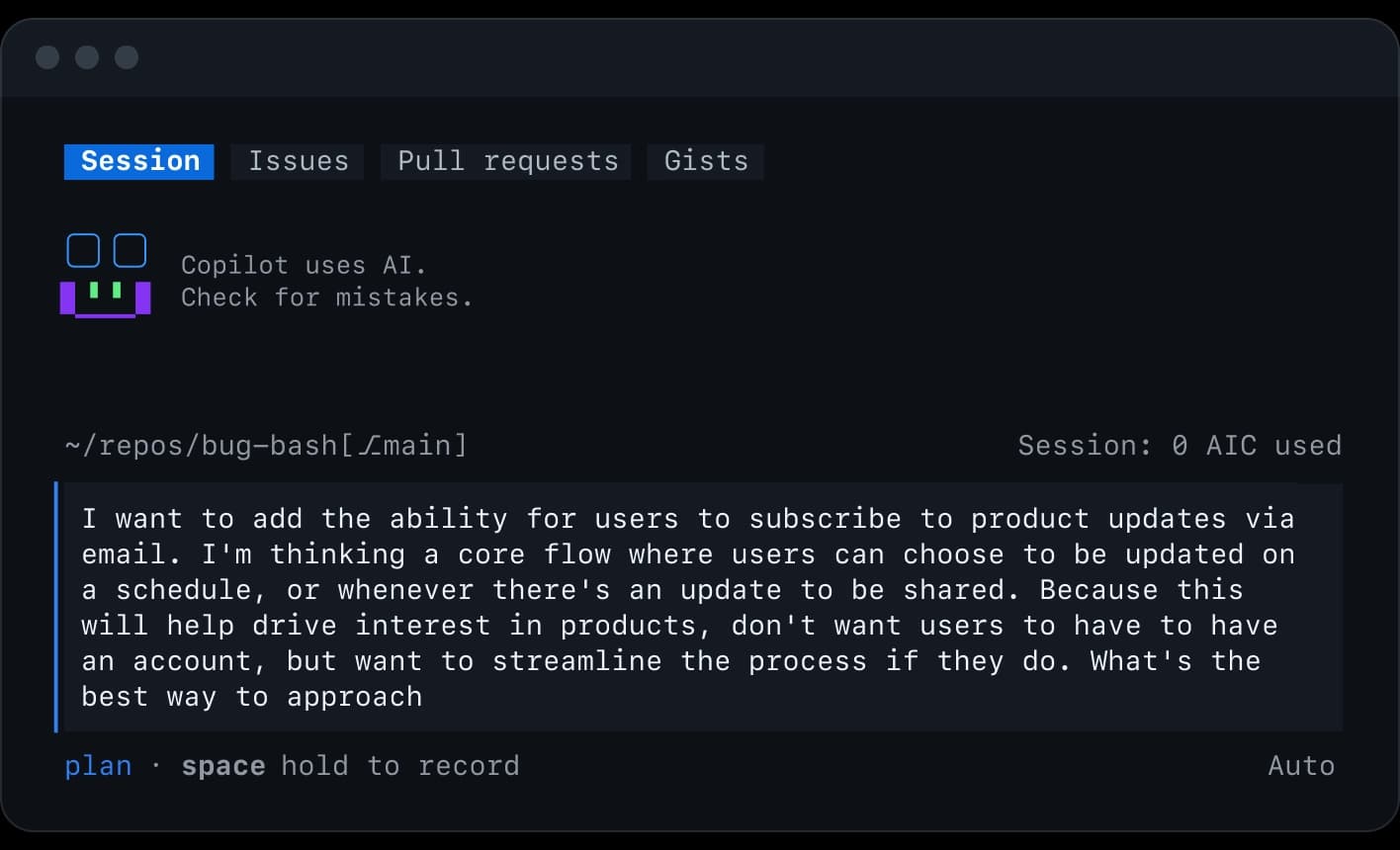 تصویر رسمی GitHub از حالت برنامهریزی در Copilot CLI
در حالت خودکار، Copilot بعد از دستور اول بدون منتظر ماندن برای شما قدمبهقدم جلو میرود تا کار را تمامشده بداند، به مشکلی بخورد، شما با Ctrl+C متوقفش کنید یا به سقف ادامه برسد. طبق صفحه حالت خودکار، این سقف بهطور پیشفرض ۵ پیام ادامه است و با --max-autopilot-continues تغییر میکند. اگر وارد این حالت شوید و همه مجوزها را نداده باشید، Copilot میپرسد که همه را باز کند یا با مجوز محدود ادامه دهد. در حالت محدود، هر درخواستی که اجازه لازم داشته باشد خودکار رد میشود.
حالت خودکار برای کارهای کاملاً مشخص مثل نوشتن تست یا رفع خطای CI مناسب است و برای کار مبهم یا اکتشافی نه. هر قدم آن اعتبار هوش مصنوعی مصرف میکند، بیآنکه شما تکتک درخواستها را ببینید. اگر میخواهید همه مجوزها را به آن بدهید، اول محیط ایزوله را روشن کنید.
دستورهای اسلش که هر روز به کار میآیند
داخل جلسه، هر پیامی که با / شروع شود یک دستور است. فهرست کامل در مرجع فرمانهای Copilot CLI آمده است و اینها پرکاربردترینها هستند:
| دستور | کاربرد |
|---|
/init | ساختن یا اصلاح فایل .github/copilot-instructions.md |
/plan | ساختن برنامه اجرایی پیش از نوشتن کد |
/model | انتخاب مدل، سطح استدلال و اندازه پنجره متنی |
/permissions | جابهجایی میان حالتهای مجوز یا دیدن حالت فعلی |
/diff | دیدن تغییرات پوشه فعلی |
/review | اجرای ایجنت بازبینی کد روی تغییرات |
/undo یا /rewind | برگرداندن گفتوگو، و اگر بخواهید فایلها، به یک نوبت قبلی |
/context | دیدن اینکه پنجره متنی با چه چیزهایی پر شده است |
/compact | خلاصه کردن گفتوگو برای آزاد کردن جا |
/new | شروع گفتوگوی تازه |
/resume | رفتن به جلسه دیگری از فهرست جلسهها |
/instructions | دیدن و روشن و خاموش کردن فایلهای دستورکار |
/mcp | مدیریت سرورهای MCP |
/usage | دیدن مصرف جلسه و اعتبار هوش مصنوعی |
/help | راهنمای همه دستورها |
وقتی گفتوگو به حدود ۸۰ درصد ظرفیت پنجره متنی برسد، Copilot خودش در پسزمینه شروع به خلاصه کردن میکند. با این حال اگر حس کردید کیفیت پاسخها پایین آمده، شروع دوباره با /new معمولاً بهتر از ادامه دادن است. بیرون از جلسه هم copilot --continue آخرین جلسه همین پوشه را باز میکند.
چطور از Copilot CLI کار بخواهید: از درخواست تا درخواست ادغام
درخواست خوب چهار چیز را روشن میکند: دقیقاً چه چیزی خراب است، تغییر در کجا مجاز است، چه چیزی نباید دست بخورد و نتیجه را با چه آزمونی میسنجیم. مقایسه کنید:
- درخواست مبهم: «جستوجوی سایت را درست کن.»
- درخواست روشن: «جستوجوی محصولات وقتی عبارت با ی و ک عربی نوشته شود، نتیجهای نمیدهد. اول تستی بنویس که این را نشان دهد، بعد فقط در تابع یکسانسازی متن جستوجو، این دو حرف را به شکل فارسی تبدیل کن. ساختار ایندکس جستوجو را تغییر نده و چیزی را به مخزن راهدور نفرست. در پایان تستهای همین بخش را اجرا کن و بگو چه ریسکی باقی مانده است.»
برای کارهای بزرگتر این ترتیب جواب میدهد:
- با Shift+Tab یا
/plan به حالت برنامهریزی بروید و بخواهید اول پروژه را بررسی کند.
- برنامه را بخوانید، سؤالهایش را جواب دهید و فقط وقتی قانع شدید اجازه اجرا بدهید.
- بگذارید تغییر را اعمال کند و تستهای مرتبط را اجرا کند.
- با
/diff یا git diff تغییرات را خودتان مرور کنید.
- با
/review از ایجنت بازبینی کد بخواهید تغییرات را بررسی کند.
- کامیت،
git push و ساختن درخواست ادغام را خودتان انجام دهید، یا دستکم پیش از ثبت، متن و تغییرات را بخوانید.
کارهایی که روی GitHub.com انجام میشود، مثل git push، ساختن یا بستن درخواست ادغام، ادغام، نوشتن کامنت و ساختن ایشو، بیرون از سیستم شما اثر میگذارند و به نام شما ثبت میشوند. آنها را جدا از کار محلی و آگاهانه مجاز کنید؛ مثلاً با --deny-tool='shell(git push)' در جلسههایی که فقط کار محلی لازم است. دستور /delegate هم کار را به ایجنت ابری Copilot روی سرورهای GitHub میسپارد که در پایان یک درخواست ادغام میسازد، و /remote امکان هدایت همین جلسه را از وب یا موبایل GitHub میدهد. خروجی این مسیرها را هم مثل هر درخواست ادغام دیگری بازبینی کنید.
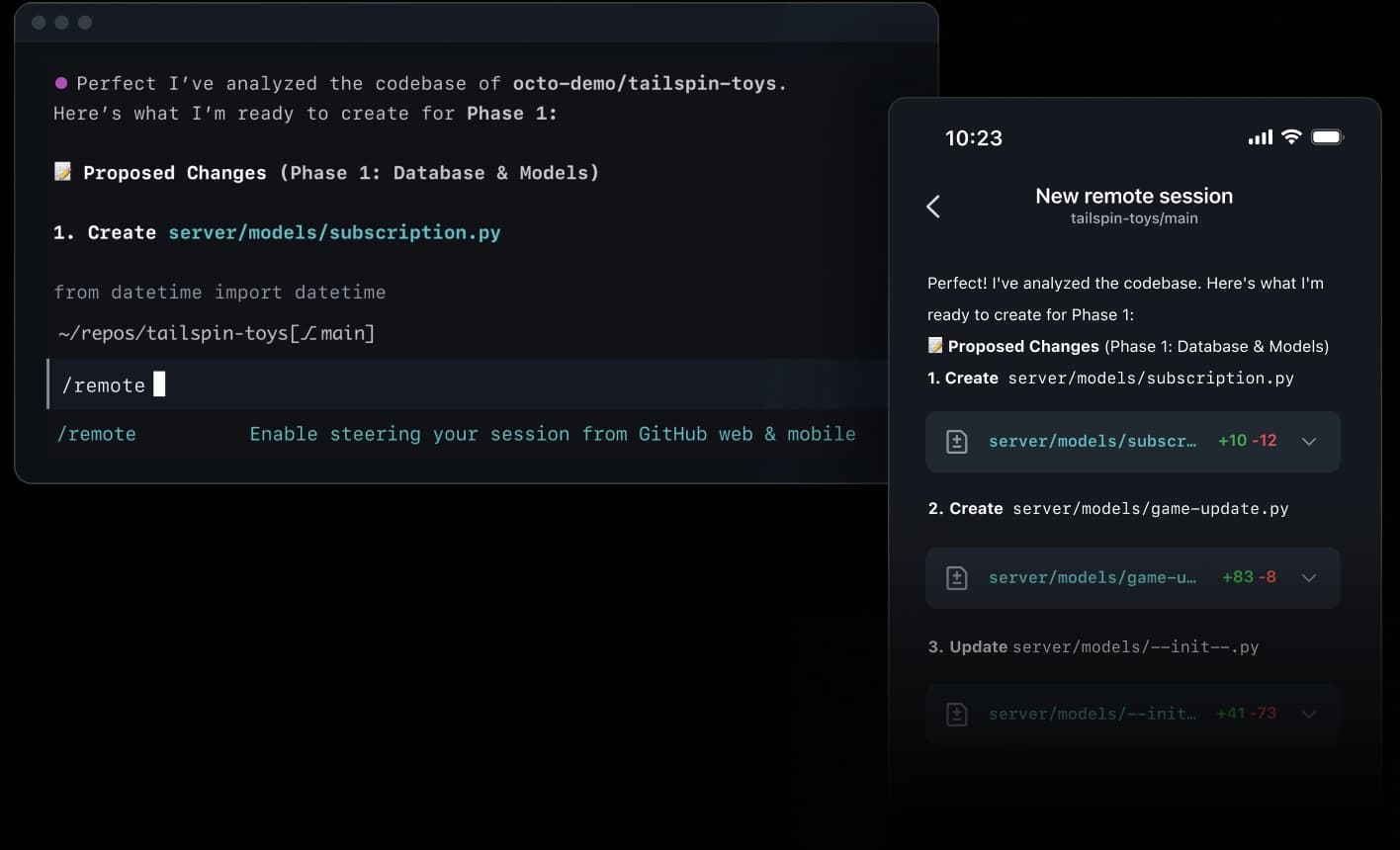 تصویر رسمی GitHub از هدایت جلسه Copilot CLI از راه دور
MCP، ایجنتهای سفارشی و مهارتها
Copilot CLI از ابتدا سرور MCP خود GitHub را دارد و با آن به ایشوها، درخواستهای ادغام و منابع دیگر GitHub.com دسترسی پیدا میکند. سرورهای دیگر را اینطور اضافه میکنید؛ نمونه اول از راهنمای استفاده از Copilot CLI است و دومی شکل کلی سرور محلی:
# Remote server over HTTP
copilot mcp add --transport http sentry https://mcp.sentry.dev/mcp

# Local server; everything after -- is the server's own command
copilot mcp add SERVER-NAME -- COMMAND [ARGS...]
تنظیمات سرورها در فایل ~/.copilot/mcp-config.json ذخیره میشود و سرورهای مخصوص یک مخزن در فایل .mcp.json همان مخزن. داخل جلسه، دستور /mcp add فرمی برای افزودن سرور باز میکند و /mcp فهرست سرورها را نشان میدهد. ابزارهای هر سرور هم زیر همان قواعد مجوز هستند؛ مثلاً --deny-tool='My-MCP-Server(tool_name)' یک ابزار مشخص از یک سرور را میبندد. فقط سرورهایی را وصل کنید که سازندهشان را میشناسید، چون سروری که متن بیرونی میخواند میتواند دستور مخرب را هم وارد جلسه کند. معماری امن این اتصالها را در راهنمای معماری اتصال MCP نوشتهایم.
ایجنت سفارشی نسخهای تخصصیافته از Copilot است که در یک فایل Markdown تعریف میشود: چه تخصصی دارد، از چه ابزارهایی استفاده میکند و چطور پاسخ میدهد. ایجنتهای شخصی در ~/.copilot/agents و ایجنتهای مخزن در .github/agents قرار میگیرند و با /agent یا پرچم --agent انتخاب میشوند. Copilot چند ایجنت آماده هم دارد، مثل ایجنت بررسی سریع کد، اجرای تست و ساخت، بازبینی کد و پژوهش، و خودش تصمیم میگیرد کدام کار را به کدام بسپارد. دستور /fleet بخشهای مستقل یک کار را همزمان به چند ایجنت فرعی میدهد؛ برای کارهایی که واقعاً از هم جدا هستند مفید است و برای تغییرهایی که روی فایلهای مشترک کار میکنند، دردسرساز. مهارتها هم دستورالعمل، اسکریپت و منابع یک کار تخصصی را بستهبندی میکنند و با /skills مدیریت میشوند.
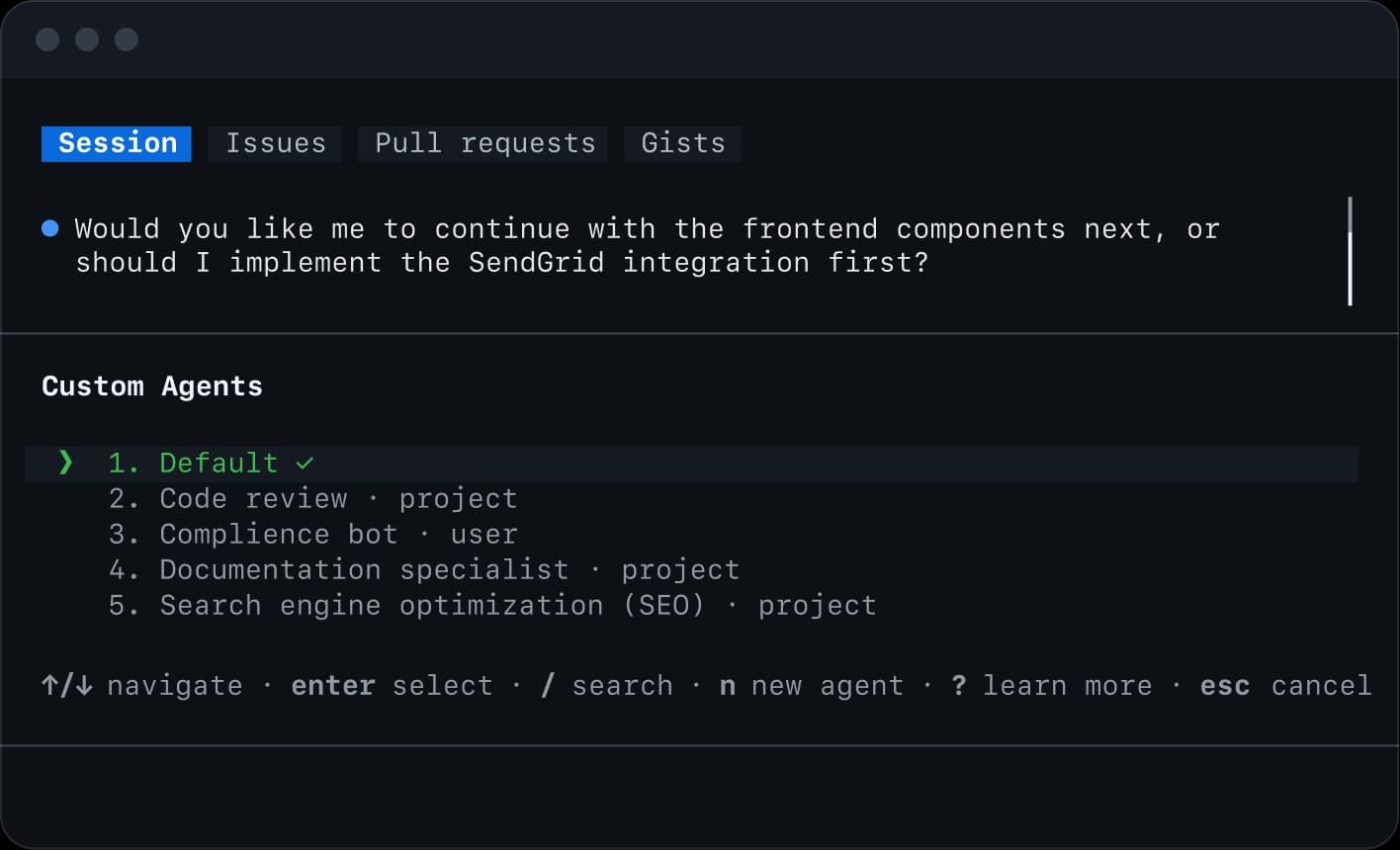 تصویر رسمی GitHub از فهرست ایجنتهای سفارشی در Copilot CLI
اجرای برنامهای با copilot -p
وقتی کاری را چند بار در حالت تعاملی با موفقیت انجام دادید، میتوانید آن را در اسکریپت یا CI اجرا کنید. پرچم -p درخواست را اجرا میکند و خارج میشود. نمونههای زیر از راهنمای اجرای برنامهای Copilot CLI هستند:
# One-off question with clean output
copilot -p 'Summarize what src/auth/login.ts does in no more than 100 words' -s

# Commit message for staged changes, only git allowed
copilot -p 'Write a commit message in plain text for the staged changes' -s \
  --allow-tool='shell(git:*)'

# Unit tests for one module: file edits and npm/npx only
copilot -p 'Write unit tests for src/utils/validators.ts' \
  --allow-tool='write, shell(npm:*), shell(npx:*)'
پرچم -s فقط پاسخ ایجنت را چاپ میکند و آمار مصرف را کنار میگذارد، --no-ask-user جلوی سؤال پرسیدن ایجنت را میگیرد، --output-format=json خروجی را به شکل JSON خطبهخط میدهد و --model مدل را ثابت میکند تا نتیجه در محیطهای مختلف یکسان بماند. در GitHub Actions، توکن را از بخش secrets در متغیر COPILOT_GITHUB_TOKEN بگذارید. مستندات تأکید میکند در اجرای برنامهای فقط همان ابزارهایی را مجاز کنید که کار لازم دارد و --allow-all را جز در محیط ایزوله به کار نبرید. خروجی بدون خطا هم به این معنا نیست که تغییر درست است؛ پیش از ادغام آن را بخوانید.
استفاده از مدل و ارائهدهنده خودتان
بهطور پیشفرض، Copilot CLI از مدلهایی استفاده میکند که GitHub میزبانیشان را بر عهده دارد و با /model یا پرچم --model میانشان جابهجا میشوید. طبق راهنمای استفاده از مدلهای خودتان در Copilot CLI، میتوانید آن را به ارائهدهنده دیگری هم وصل کنید. این قابلیت سه نوع ارائهدهنده را میپذیرد: openai برای OpenAI و هر سرور سازگار با Chat Completions مثل Ollama و vLLM، azure برای Azure OpenAI، و anthropic. تنظیم آن با متغیرهای محیطی انجام میشود:
# An OpenAI-compatible model server inside your organization
export COPILOT_PROVIDER_BASE_URL=https://llm.internal.example/v1
export COPILOT_PROVIDER_API_KEY=YOUR-API-KEY
export COPILOT_MODEL=YOUR-MODEL-NAME
copilot
مدل انتخابی باید فراخوانی ابزار و پاسخ جریانی را پشتیبانی کند، وگرنه Copilot CLI خطا میدهد. GitHub پنجره متنی دستکم ۱۲۸ هزار توکن را هم توصیه میکند و فرمان copilot help providers نمونههای بیشتری نشان میدهد. این قابلیت به کار سازمانهایی میآید که میخواهند مدل یا داده روی زیرساخت خودشان بماند. برای انتخاب مدل باز مناسب کدنویسی، مقایسه Qwen3.8، GLM-5.2 و DeepSeek-V4 برای برنامهنویسی را ببینید. اگر میخواهید ایجنتهای ترمینال دیگری را که به مدلی روی سرور خودتان وصل میشوند مقایسه کنید، آموزش Codex CLI، آموزش OpenCode و آموزش Qwen Code را بخوانید. بیشتر عادتهای خوبی که در این راهنما آمد، یعنی درخواست روشن، برنامهریزی پیش از تغییر، بازبینی تغییرات و فایل AGENTS.md، در آن ابزارها هم به همین شکل به کار میآید.
راهاندازی ایجنت ترمینال برای یک تیم
پیش از اینکه Copilot CLI یا هر ایجنت ترمینال دیگری را در اختیار همه برنامهنویسهای سازمان بگذارید، این موارد را روشن کنید:
- ابزار و مدل: کدام ابزار، مدل و سرویس از نظر هزینه، کیفیت و محل نگهداری داده برای سازمان شما مناسب است؛
- دستورکار مشترک: یک
AGENTS.md یا .github/copilot-instructions.md کوتاه در مخزن، با فرمانهای ساخت و تست، کارهای ممنوع و تعریف پایان کار؛
- مجوزهای تیمی: فهرست مشترک ابزارهای مجاز و ممنوع، مثلاً منع
git push در جلسههای محلی، و بستن پرچمهای --allow-all روی سیستمهای تیم؛
- قاعده بازبینی: هیچ تغییری، حتی درخواست ادغامی که ایجنت ساخته، بدون بازبینی انسانی ادغام نشود؛
- سقف هزینه: بودجه ماهانه به تومان برای کل تیم و گزارش مصرف برای هر نفر؛
- سنجش نتیجه: چند کار واقعی و تکراری تیم را انتخاب کنید و زمان و کیفیت انجامشان را پیش و پس از راهاندازی بسنجید.
اگر میخواهید یک ایجنت برنامهنویسی ترمینال را برای تیم نرمافزار سازمانتان راه بیندازید، با ابزاری که با نیاز شما جور است و با قواعد روشن دسترسی و بازبینی، با ما صحبت کنید: تماس تلفنی با ۰۹۰۱ ۵۵۵ ۵۶۵۱ یا پیام در واتساپ. جزئیات این خدمت را در صفحه آموزش هوش مصنوعی و ایجنت برنامهنویسی برای تیمها هم میتوانید ببینید.
یادداشت منابع (بازبینیشده در ۶ مهر ۱۴۰۵ / ۲۰۲۶-۰۹-۲۸)
فرمانها، پرچمها و مسیرهای این راهنما در همین تاریخ با صفحههای رسمی زیر مقایسه شد: