آموزش هوش مصنوعی
ساخت ربات بله با هوش مصنوعی: آموزش گامبهگام با پایتون و n8n
ساخت ربات بله با هوش مصنوعی از گرفتن توکن در BotFather تا کد پایتون، وصل کردن مدل زبانی، وبهوک، مسیر n8n، محدودیتهای API بله و میزبانی کامل داخل ایران.
ادامه مطلب
ساخت دفترچه، افزودن منبع، بررسی ارجاعها، مرور صوتی فارسی، آزمون و اسلاید در NotebookLM که حالا Gemini Notebook نام دارد؛ با محدودیتها، وضعیت ایران و جایگزین متنباز.
تیم ژرف۲۵ آبان ۱۴۰۵۳۰ دقیقه
NotebookLM (نوتبوک الام) ابزار پژوهشی گوگل است که از روی منابعی که خودتان به آن میدهید پاسخ میدهد: فایل PDF، سند گوگل، صفحه وب، ویدیوی یوتیوب یا فایل صوتی را در یک «دفترچه» میگذارید، سؤال میپرسید و پاسخ را همراه ارجاع به جملههای همان منابع میگیرید. همان منابع را میتوانید به مرور صوتی، آزمون، کارت آموزشی، اسلاید یا اینفوگرافیک هم تبدیل کنید. روال کار چهار قدم است: دفترچه بسازید، منبع اضافه کنید، در پانل گپ بپرسید و هر ارجاع را باز کنید تا ببینید ادعا واقعاً در منبع آمده است.
گوگل در ۲۵ تیر ۱۴۰۵ (۱۶ ژوئیه ۲۰۲۶) نام این ابزار را به Gemini Notebook تغییر داد و تصریح کرد که محصول همان ابزار مستقل قبلی است. طبق اطلاعیه Workspace، پیوندهای قدیمی و دفترچههای همرسانیشده با هدایت خودکار کار میکنند و کاربران موبایل شاید لازم باشد برنامه را بهروز کنند. در این راهنما هر دو نام را به کار میبریم، چون بیشتر کاربران فارسیزبان هنوز «آموزش NotebookLM» را جستوجو میکنند.
این راهنما در ۲۵ آبان ۱۴۰۵ (۱۶ نوامبر ۲۰۲۶) با صفحههای راهنمای رسمی Gemini Notebook، وبلاگ گوگل و شرایط خدمات گوگل تطبیق داده شد. برای معلم، دانشجو، زبانآموز و کارمندی نوشته شده که میخواهد کار را قدمبهقدم انجام دهد و بداند ابزار کجا اشتباه میکند. اگر «نوت بوک ال ام»، «notebook lm»، «نوتبوکالام»، «آموزش هوش مصنوعی notebooklm گوگل»، «جمنای نوت بوک» یا «جمینای نوتبوک» را جستوجو کردهاید، موضوع همین ابزار است.
پاسخ کوتاه: نه. این بخش فقط میگوید صفحههای خود گوگل چه نوشتهاند و مشاوره حقوقی نیست.
پس Gemini Notebook سرویسی نیست که گوگل در ایران ارائه کند، و این راهنما هیچ روشی برای عبور از این محدودیت آموزش نمیدهد. بخشهای آموزشی زیر برای خوانندهای است که در یکی از کشورهای پشتیبانیشده زندگی میکند. اگر در ایران هستید و همان تجربه را میخواهید، یعنی پرسیدن از اسناد خودتان و گرفتن پاسخ با ارجاع، دو بخش «جایگزین متنباز» و «نسخه سازمانی» در پایین همین صفحه اجرای همین الگو را روی رایانه یا سرور خودتان شرح میدهند؛ نکته بخش متنباز درباره محل دریافت نرمافزار را هم بخوانید. برای مقایسه سرویسهای داخلی با ابزار خارجی، معیارهای راهنمای انتخاب میان هوش مصنوعی ایرانی و خارجی را به کار ببرید و اگر میخواهید از راه API به مدل زبانی برسید، راهنمای API هوش مصنوعی در ایران گزینههای قانونی را مقایسه کرده است.
دفترچه مجموعه منابع یک پروژه است و هر دفترچه مستقل است؛ طبق راهنمای ساخت دفترچه، ابزار نمیتواند همزمان از چند دفترچه اطلاعات بخواند. برای هر درس، پرونده یا پروژه یک دفترچه جدا بسازید.
در پانل منابع Add sources («افزودن منابع») را بزنید و نوع منبع را انتخاب کنید. راهنمای افزودن منبع فهرست کامل انواع و قیدهای هر کدام را دارد:
| نوع منبع | چه چیزی وارد میشود | قید مهم |
|---|---|---|
| PDF، Word (docx)، متن ساده، Markdown، CSV، PowerPoint (pptx)، ePub | متن فایل | هر فایل تا ۲۰۰ مگابایت و ۵۰۰ هزار کلمه |
| Google Docs، Slides و Sheets از Drive | محتوای فایل، با همگامسازی خودکار هر چند دقیقه | پانویس و نظرها وارد نمیشوند؛ Slides تا ۱۰۰ اسلاید؛ Sheets تا ۱۰۰ هزار توکن؛ چند زبانه یک سند یک منبع میشود |
| نشانی وب | فقط متن صفحه | تصویر، ویدیوی جاسازیشده و صفحههای زیرمجموعه وارد نمیشوند؛ صفحه پولی پشتیبانی نمیشود |
| یوتیوب | فقط متن زیرنویس | فقط ویدیوی عمومی دارای زیرنویس؛ ویدیوی کمتر از ۷۲ ساعت شاید وارد نشود؛ ویدیوی حذفشده ظرف ۳۰ روز از دفترچه پاک میشود |
| فایل صوتی (mp3، wav، m4a و دهها قالب دیگر) | متن رونویسیشده هنگام ورود | صدای بیگفتار پشتیبانی نمیشود و ورود صدای کمکیفیت ممکن است شکست بخورد |
| تصویر (jpg، png، heic، webp و قالبهای دیگر) | تصویر | گوگل میگوید برخی انواع تصویر ممکن است خوب کار نکنند |
| متن کپیشده | یک یادداشت که منبع حساب میشود | عنوانش را هنگام ساختن خودتان تعیین میکنید |
| کتابهای Play | فقط متن | فقط کتاب خریداریشده و واجد شرایط؛ بسته به ناشر، شاید نتوانید خروجیهای این دفترچه را دانلود کنید |
چند رفتار که بهتر است از قبل بدانید:
راهنمای گپ میگوید ابزار برای پاسخ از نقلقول مستقیم، متن و تصویر منابع بهعنوان ارجاع استفاده میکند. نشانگر را روی هر ارجاع نگه دارید تا متن کامل نقلشده را ببینید و رویش کلیک کنید تا منبع در همان نقطه باز شود. عادت درست این است که برای هر ادعای مهم این کلیک را بزنید.
برای تنظیم سبک پاسخ، در پانل گپ Configure Chat («پیکربندی گپ») را بزنید و یکی از سه سبک را انتخاب کنید: Default برای پژوهش و ایدهپردازی، Learning Guide («راهنمای یادگیری») برای یاد گرفتن مفهوم تازه، و Custom («سفارشی») برای تعیین نقش یا لحن دلخواه. طول پاسخ را هم همینجا تعیین کنید.
پرسشهای خوب در این ابزار سه ویژگی دارند. نام منبع را میآورند، چون گوگل میگوید وقتی منابع زیادی انتخاب شده، ذکر نام منبع جستوجو را محدود میکند. نقل عین جمله را میخواهند. و تکلیف حالت نبودن پاسخ را روشن میکنند. مثلاً:
در منبع «قرارداد اجاره ۱۴۰۵»، شرایط فسخ را فهرست کن. برای هر شرط شماره ماده
و عین جمله را بیاور. اگر قرارداد درباره موضوعی ساکت است، بنویس «در منبع نیامده».
برای نوشتن درخواستهای دقیقتر، آموزش پرامپت نویسی را ببینید. چند ابزار دیگر در همین پانل:
یک تغییر تازه را هم بدانید. همان راهنما بخشی درباره کارهایی دارد که گپ مثل یک ایجنت هوش مصنوعی انجام میدهد: گپ میتواند در وب جستوجو کند، کد اجرا کند و فایلهایی مانند نمودار، سند Word، کاربرگ Excel و ارائه PowerPoint بسازد، و این کارها «با منبع یا بدون منبع» انجام میشوند. گوگل این قابلیتها را آزمایشی میداند و میگوید ممکن است کار غیرمنتظره بکنند. پس جمله «پاسخها فقط از منابع شما میآیند» برای حالت معمول پرسش و پاسخ درست است، نه برای هر کاری که در گپ انجام میدهید. وقتی ابزار در وب جستوجو کرده، ارجاع را با دقت بیشتری باز کنید.
همه خروجیها در پانل استودیو ساخته میشوند. کنار نام هر خروجی یک نماد مداد هست که پیش از ساخت، پانل سفارشیسازی را باز میکند. ساختن یا حذف خروجی دسترسی ویرایش به دفترچه را لازم دارد و خروجیها در پسزمینه ساخته میشوند.
| خروجی | گزینههای اصلی | دریافت یا خروجی | قید |
|---|---|---|---|
| Audio Overview («مرور صوتی») | قالبهای Deep Dive، Brief، Critique و Debate؛ زبان؛ طول؛ دستور تمرکز | دانلود فایل صوتی | |
| Video Overview («مرور ویدیویی») | قالبهای Cinematic، Explainer و Short؛ سبک تصویری؛ دستور تمرکز | دانلود ویدیو | گاهی بیش از ۳۰ دقیقه طول میکشد |
| Mind Map («نقشه ذهنی») | از دکمه آن در پانل گپ ساخته میشود و بهصورت یادداشت در استودیو مینشیند؛ کلیک روی هر گره همان موضوع را در گپ میپرسد | دانلود | در برنامه موبایل نیست |
| Reports («گزارش») | تعاملی یا سند؛ قالبهای پرسشهای متداول، راهنمای مطالعه، سند خلاصه یا گزارش دلخواه | Export to Docs؛ جدولها با Export to Sheets | سفارشیسازی گزارش فقط در وب |
| Data Table («جدول داده») | دستوری که ستونها و سطرهای جدول را توصیف میکند | Export to Sheets؛ ارجاعها در زبانه دوم | |
| Flashcards و Quizzes («کارت آموزشی» و «آزمون») | سختی آسان، متوسط یا دشوار؛ دستور | کارتها بهصورت CSV | |
| Slide Deck («مجموعه اسلاید») | قالب، زبان، طول، منابع، دستور | PDF یا PowerPoint (pptx) | فقط بالای ۱۸ سال |
| Infographic («اینفوگرافیک») | سبک تصویری، دستور | تصویر PNG | فقط بالای ۱۸ سال |
نکتههایی که جدول نمیگوید:
همه خروجیها، از جمله صداها، تولید هوش مصنوعیاند و گوگل یادآوری میکند که ممکن است خطا یا اختلال صوتی داشته باشند. اگر بخواهید عددهای یک جدول داده را بیشتر تحلیل کنید، کار به صفحهگسترده میرسد؛ راهنمای هوش مصنوعی در اکسل پاکسازی داده فارسی، تاریخ شمسی و آزمودن فرمول را پوشش میدهد.
پاسخ گپ، گزارشها و مرور صوتی به فارسی ساخته میشوند، اما چند قابلیت فقط انگلیسی است. صفحه زبان برونداد فارسی را در فهرست بیش از ۸۰ زبان آورده و میگوید زبان راهنمای مطالعه، اسناد، مرور صوتی، مرور ویدیویی و پاسخ گپ از همین تنظیم پیروی میکند. زبان پیشفرض، زبان ترجیحی حساب گوگل شماست و از مسیر Settings و سپس Output Language عوض میشود.
| بخش | وضعیت فارسی | قید مهم |
|---|---|---|
| پاسخ گپ، گزارش، راهنمای مطالعه | فارسی در فهرست زبان برونداد هست | زبان را از تنظیمات تعیین کنید |
| مرور صوتی | قابل ساخت در بیش از ۸۰ زبان | گزینه طول Longer و حالت تعاملی فقط انگلیسی است |
| مرور ویدیویی | قالبهای Explainer و Short فارسی را دارند | قالب Cinematic فقط انگلیسی و فقط برای بالای ۱۸ سال |
| بارگذاری فایل صوتی | فارسی در فهرست زبانهای رونویسی هست | صدای کمکیفیت ممکن است وارد نشود |
| ویدیوی یوتیوب | فقط متن زیرنویس وارد میشود | اگر زبان ویدیو پشتیبانی نشود، ورود شکست میخورد |
| مجموعه اسلاید | زبان در پانل سفارشیسازی انتخاب میشود | هر واژه فارسی داخل اسلاید را بخوانید |
| منوها و برچسبهای رابط | تأیید نشد | صفحهای جدا از زبان برونداد پیدا نکردیم |
درباره زبان خود منوها صفحهای پیدا نکردیم، به همین دلیل در این راهنما نام انگلیسی هر دکمه را میآوریم و معادل فارسی را کنارش میگذاریم.
بسیاری از اسناد فارسی اسکناند: کتاب درسی قدیمی، نامه اداری، قرارداد امضاشده. گوگل در اعلامیه ۲۲ آبان ۱۴۰۴ (۱۳ نوامبر ۲۰۲۵) پشتیبانی از تصویر را اضافه کرد و نوشت میتوانید عکس یادداشت دستنویس یا بروشوری را که گرفتهاید بارگذاری کنید. راهنمای منابع اما هشدار میدهد که برخی انواع تصویر ممکن است خوب کار نکنند. هیچ صفحه رسمیای پیدا نکردیم که بگوید PDF تصویری، یعنی PDF بدون لایه متن، چطور خوانده میشود یا خط فارسی اسکنشده با چه دقتی تشخیص داده میشود. پس پیش از تکیه بر یک سند اسکنشده، این آزمون را انجام دهید:
اگر سند از این آزمون رد شد، پیش از بارگذاری آن را به متن تبدیل کنید. برای چند صفحه کلیدی، مثلاً فهرست مطالب یا یک جدول مهم، ابزار رایگان تبدیل عکس و PDF به متن فارسی در همین سایت هر بار یک صفحه را میخواند، تا ۶ صفحه در روز و ۳ صفحه در ساعت رایگان است و جدول را به شکل جدول برمیگرداند. این ابزار صفحه را برای خواندن به یک سرویس هوش مصنوعی بیرون از ایران میفرستد و فایل را نگه نمیدارد، پس سند محرمانه را با آن نخوانید. متن خروجی را با گزینه Copied text در پنجره افزودن منابع به دفترچه بدهید و پیش از هر صفحه یک خط مانند «صفحه ۱۲» بگذارید تا ارجاعها به شماره صفحه واقعی برگردند. برای یک کتاب سیصدصفحهای این مسیر عملی نیست؛ خواندن کامل اسناد اسکنشده جزو همان نسخه سازمانی است که در پایان آمده است.
فرض کنید معلم علوم پایه هشتم هستید و میخواهید برای فصلی درباره ساختار اتم یک طرح درس، یک آزمون دهسؤالی و کارت واژه آماده کنید.
اگر دفترچه را با دانشآموزان همرسانی میکنید، دسترسی بیننده بدهید و یادتان باشد که حتی در نمای گپ، منابع کاملاً از دسترس پنهان نمیشوند. اسلاید، اینفوگرافیک و پژوهش عمیق برای زیر ۱۸ سال بسته است، اما در حسابهای Workspace for Education خود سرویس برای همه سنین باز است.
دانشجو هم میتواند همین روال را برای آمادگی امتحان به کار ببرد: برای هر درس یک دفترچه با جزوه، اسلایدهای استاد و نمونه سؤالهای مجاز بسازد، سبک Learning Guide را انتخاب کند، از گپ بپرسد کدام مفهوم در سؤالهای قبلی آمده ولی در جزوه نیست، و آزمون را با سختی دشوار بسازد. شب امتحان از ابزار نخواهید «جواب درست» را تأیید کند؛ ارجاع هر پاسخ مهم را باز کنید و با جزوه تطبیق دهید.
ابزار معلم زبان نیست، اما از منبعی که خودتان انتخاب میکنید تمرین میسازد. یک گردش کار برای زبانآموز فارسیزبانی که انگلیسی میخواند:
محدودیت را هم بدانید: ابزار تلفظ شما را ارزیابی نمیکند، و اگر قاعده دستوری در منبع نیامده باشد، ممکن است به پرسش دستوری پاسخ ندهد. برای زبانی غیر از انگلیسی، فهرست زبانهای برونداد و فهرست زبانهای رونویسی صوت را جدا بررسی کنید.
سه نکته از راهنمای گوگل که اغلب نادیده گرفته میشود:
برای همرسانی عمومی، دسترسی را روی Anyone with a link («هر کسی که پیوند را دارد») بگذارید. همرسانی عمومی فقط برای حسابهای شخصی فعال است و در حسابهای سازمانی و آموزشی Workspace بسته است. هر خروجی، مثلاً یک مرور ویدیویی، هم پیوند جداگانه دارد، به شرط آنکه خود دفترچه با گیرنده همرسانی یا عمومی شده باشد.
نسخه رایانه نصب ندارد و در مرورگر کار میکند. برنامه موبایل طبق راهنمای برنامه برای اندروید ۱۰ به بالا و برای آیفون و آیپد عرضه شده است و در Play Store یا App Store با نام Gemini Notebook پیدا میشود. برنامه بهتدریج عرضه میشود و شاید هنوز در همه کشورها نباشد.
برنامه موبایل نسخه کامل نیست و گوگل خودش استفاده از نسخه رایانه را برای تجربه کامل توصیه میکند. محدودیتهای فعلی برنامه:
مزیت برنامه این است که از هر صفحه وب، PDF یا ویدیوی یوتیوب با دکمه اشتراک گوشی میتوانید آن را مستقیم به یکی از دفترچهها بفرستید.
جدول زیر سقفهای حساب شخصی را از صفحه پلنهای Gemini Notebook نقل میکند. گوگل این سقفها را «قابل تغییر» خوانده است.
| سقف | بدون پلن | Plus | Pro | Ultra (۲۰ ترابایت) | Ultra (۳۰ ترابایت) |
|---|---|---|---|---|---|
| دفترچه برای هر کاربر | ۱۰۰ | ۲۰۰ | ۵۰۰ | ۵۰۰ | ۵۰۰ |
| منبع در هر دفترچه (جز یادداشت) | ۵۰ | ۱۰۰ | ۳۰۰ | ۵۰۰ | ۶۰۰ |
| یادداشتمنبع در هر دفترچه | ۵۰۰ | ۵۰۰ | ۵۰۰ | ۶۰۰ | ۶۰۰ |
صفحه حدود استفاده توضیح میدهد که سقف کار روزانه شمارش ساده نیست و بر پایه حجم محاسبه است: پیچیدگی پرسش، مدل، طول گفتوگو و نوع خروجی در آن اثر دارد. سهمیه هر ۵ ساعت تازه میشود تا به سقف هفتگی برسید. پلن Plus دو برابر، Pro چهار برابر و Ultra پنج یا بیست برابر Pro سهمیه دارد. مصرف را از Settings و سپس Usage ببینید و اگر سهمیه تمام شد، در پانل استودیو گزینه Generate later ساخت خروجی را چند ساعت عقب میاندازد. سقفهای حسابهای کاری و دانشگاهی Workspace در صفحه جداگانهای آمده است. قیمت پلنها را نیاوردیم، چون این صفحهها قیمت ندارند و قیمت به کشور شما بستگی دارد.
گوگل با منابع شما چه میکند. طبق صفحه حریم خصوصی و شرایط استفاده، محتوای دفترچه برای آموزش مستقیم مدلهای پایه به کار نمیرود، مگر اینکه بازخورد بدهید. اگر روی پاسخی دکمه پسندیدن یا نپسندیدن را بزنید، پرسش، منابع، بارگذاریها و خروجیهای مرتبط جمعآوری میشوند، تیمهای آموزشدیده آنها را بازبینی میکنند و این داده تا ۳ سال، جدا از حساب گوگل شما، نگه داشته میشود. برای کاربران Workspace و Workspace for Education، بارگذاریها و پاسخها حتی با بازخورد هم به بازبین انسانی نمیرسند و برای آموزش مدل به کار نمیروند. دادهای که Gemini Notebook با سرویسهای دیگر گوگل مانند برنامه Gemini به اشتراک میگذارد، طبق سیاست حریم خصوصی گوگل به کار میرود که به تصریح همین صفحه بهبود محصول را هم شامل میشود.
پیش از بارگذاری سند کاری، ببینید سیاست سازمانتان اجازه میدهد آن سند به سرویس ابری بیرونی برود یا نه. گوگل در صفحه درباره Gemini Notebook میگوید برای مشاوره پزشکی، حقوقی یا مالی با متخصص مشورت کنید؛ خروجی ابزار نقطه شروع خواندن است، نه نظر کارشناسی.
Open Notebook پروژهای متنباز با مجوز MIT است که سازندگانش آن را «جایگزین متنباز و حریمخصوصیمحور برای NotebookLM گوگل» معرفی میکنند. دفترچه، منبع، گپ با منابع، یادداشت و ساخت پادکست دارد و به بیش از بیست ارائهدهنده مدل وصل میشود؛ از جمله Ollama برای اجرای مدل روی سختافزار خودتان. آخرین نسخه آن در زمان بازبینی، 1.15.1 بود که ۱۳ آبان ۱۴۰۵ منتشر شد. زبانهای رابط کاربری که در README آمده فارسی را شامل نمیشود، اما زبان پاسخ به مدلی بستگی دارد که وصل میکنید. این ابزار تککاربره است؛ README پشتیبانی چندکاربره را جزو جهتهایی آورده که «در حال بررسی است، نه وعدهای با تاریخ».
راهنمای اجرای کاملاً محلی این پروژه، Open Notebook و Ollama را با Docker کنار هم بالا میآورد. پیشنیازها طبق همان راهنما Docker با Compose نسخه ۲، دستکم ۸ گیگابایت حافظه و چند گیگابایت فضای دیسک برای مدلهاست. مراحل:
mkdir open-notebook
cd open-notebook
curl -o docker-compose.yml https://raw.githubusercontent.com/lfnovo/open-notebook/main/docker-compose.yml
echo "OPEN_NOTEBOOK_ENCRYPTION_KEY=$(openssl rand -hex 32)" > .env
این فرمانها برای macOS و لینوکساند. راهنمای رسمی برای Windows PowerShell میگوید بهجای curl از curl.exe استفاده کنید و روش ساختن کلید رمزنگاری در ویندوز را در راهنمای نصب Docker Compose پروژه آورده است.
سپس در همان پوشه فایلی با نام docker-compose.override.yml بسازید تا سرویس Ollama اضافه شود:
services:
  ollama:
    image: ollama/ollama:latest
    volumes:
      - ./ollama_models:/root/.ollama
    restart: always
سرویسها را بالا بیاورید و یک مدل گفتوگو و یک مدل بردارسازی (embedding) بگیرید:
docker compose up -d
docker compose exec ollama ollama pull qwen3
docker compose exec ollama ollama pull nomic-embed-text
نشانی http://localhost:8502 را باز کنید، ارائهدهنده Ollama را بدون کلید API و با نشانی پایه http://ollama:11434 اضافه کنید، مدل گفتوگو را بهعنوان مدل زبانی و مدل بردارسازی را بهعنوان Embedding بیفزایید و گزینه Auto-assign Defaults را بزنید. چند نکته که نباید از قلم بیفتد:
127.0.0.1 محدود کنید یا متغیر OPEN_NOTEBOOK_PASSWORD را در فایل .env تعیین کنید.ollama pull از کتابخانه مدل سایت Ollama دریافت میشوند. ما دسترسی به این نشانیها را از داخل ایران نیازمودهایم؛ پیش از برنامهریزی روی این مسیر، شرایط هر سرویس را خودتان بخوانید. نصب Ollama بیرون از Docker در آموزش نصب Ollama آمده است.docker-compose.yml رسمی خطی اختیاری با OPEN_NOTEBOOK_ENABLE_DOCLING=true دارد که اگر آن را از حالت توضیح خارج کنید، موتور Docling را همراه OCR و منبع تصویری نصب میکند. این بسته بزرگ است و اولین اجرا را کند میکند؛ دقتش را روی صفحههای فارسی خودتان بسنجید.nomic-embed-text است. صفحه مدل bge-m3 در کتابخانه Ollama میگوید این مدل بیش از ۱۰۰ زبان را پشتیبانی میکند. هر دو را روی پرسشهای واقعی خودتان بیازمایید و بعد یکی را انتخاب کنید.صفحه درباره Gemini Notebook سه دلیل برای پاسخ ندادن آورده است: محتوای منبع یک هشدار ایمنی را فعال کرده (حتی موضوعی مثل خشونت در متن تاریخی)، پرسش مبهم است و ابزار در دفترچه پرمنبع بخش مرتبط را پیدا نکرده، یا پاسخ اصلاً در منابع نیست. طبق راهنمای گپ، درخواست خلاقانه، مثل بازنویسی پایان یک داستان، هم ممکن است با پیام «نمیتواند به این سؤال پاسخ دهد» روبهرو شود. این رفتار عیب نیست؛ ابزار برای پاسخ مستند ساخته شده است.
ارجاع داشتن با درست بودن یکی نیست. ممکن است ارجاع به جملهای نزدیک اشاره کند که ادعا را پشتیبانی نمیکند، یا عددی را از جدول اشتباه بخواند. گوگل همچنین میگوید اگر منبع خیلی کوتاه باشد، به کل سند ارجاع میدهد، نه به یک جمله. سه آزمون ساده: ارجاع را باز کنید و ببینید جمله همان ادعا را میگوید؛ عددها را با منبع تطبیق دهید؛ و یادداشتهای خودتان را که منبع شدهاند از مدرک اصلی جدا کنید. منطق این بررسی، یعنی جدا کردن «پاسخ به منبع وفادار است» از «منبع درست است»، در مقاله انضباط بازیابی و کیفیت دانش مفصل آمده است.
سقف هر منبع ۵۰۰ هزار کلمه است، اما گوگل میگوید در دفترچه پرمنبع، ابتدا مرتبطترین بخشها بازیابی میشوند و پاسخ از آنها ساخته میشود. پس پرسش کلی درباره یک کتاب کامل ممکن است بخش مهمی را جا بیندازد. درباره کیفیت بازیابی در متن فارسی بلند سندی پیدا نکردیم؛ اینها را بیازمایید: کتاب را فصلبهفصل و با نام روشن بارگذاری کنید، پرسش را به یک فصل محدود کنید، و پرسشی را که پاسخش را میدانید از انتهای سند بپرسید تا ببینید پیدا میشود یا نه.
در مستندات گوگل چیزی درباره رفتار ابزار با متن راستبهچپ پیدا نکردیم. اینها را بررسی کنید، نه رفتار تأییدشده:
آنچه NotebookLM انجام میدهد یک الگوی شناختهشده است: اسناد نمایه میشوند، برای هر پرسش بندهای مرتبط بازیابی میشوند و مدل زبانی پاسخ را با ارجاع به همان بندها مینویسد. همین الگو را میتوان روی سرور خود سازمان و با مدلهای زبانی باز اجرا کرد، طوری که هیچ سندی از شبکه سازمان خارج نشود. تفاوت نسخه سازمانی با دفترچه شخصی در چیزهایی است که یک ابزار تککاربره ندارد:
به نظر ما در این سامانهها کیفیت اسناد و بازیابی به اندازه خود مدل تعیینکننده است؛ مقاله انضباط بازیابی که بالاتر به آن پیوند دادیم، همین را باز میکند. اگر میخواهید همین تجربه را برای اسناد سازمانتان روی سرورهای خودتان داشته باشید، صفحه هوش مصنوعی محلی روی سرور سازمان روش کار ما را توضیح میدهد.
بله. بدون پلن پولی میتوانید ۱۰۰ دفترچه با حداکثر ۵۰ منبع در هر کدام داشته باشید، با سهمیه استفادهای که هر ۵ ساعت تازه میشود و سقف هفتگی دارد. پلنهای Plus، Pro و Ultra سقفها را بالا میبرند. این سرویس، رایگان یا پولی، در ایران ارائه نمیشود.
بله. گوگل در ۲۵ تیر ۱۴۰۵ نام NotebookLM را به Gemini Notebook تغییر داد و گفت محصول همان ابزار مستقل است. پیوندهای قدیمی به نشانی تازه هدایت میشوند، پس هر آموزش NotebookLM و آموزش Gemini Notebook درباره یک ابزار است.
فارسی در فهرست زبانهای برونداد هست و مرور صوتی در بیش از ۸۰ زبان ساخته میشود. گزینه طول Longer در مرور صوتی، حالت تعاملی و قالب Cinematic مرور ویدیویی فقط انگلیسیاند. کیفیت صدای فارسی را خودتان بشنوید و بسنجید؛ گوگل میگوید صداها ممکن است خطا یا اختلال داشته باشند.
نه. نسخه رایانه در مرورگر کار میکند. برنامه اندروید و iOS اختیاری است و چند قابلیت، مثل نقشه ذهنی و گزارش، را ندارد.
طبق صفحه حریم خصوصی Gemini Notebook، محتوای دفترچه برای آموزش مستقیم مدلهای پایه به کار نمیرود، مگر اینکه بازخورد بدهید. محتوای همراه بازخورد بازبینی انسانی میشود و تا ۳ سال میماند. در حسابهای Workspace، حتی با بازخورد هم بازبینی انسانی و آموزش مدل انجام نمیشود.
دفترچه را میتوانید از داخل برنامه Gemini هم بسازید و باز کنید و تغییرات میان دو برنامه همگام میشود. اما طبق راهنمای دفترچهها در برنامههای Gemini، پاسخ گپ در خود Gemini Notebook فقط بر منابع دفترچه تکیه دارد، در حالی که در برنامه Gemini ممکن است جستوجوی وب و ابزارهای دیگر را هم به کار بگیرد. برای پاسخی که فقط از منابع شما بیاید، دفترچه را در خود Gemini Notebook باز کنید.
این راهنما در ۲۵ آبان ۱۴۰۵ (۱۶ نوامبر ۲۰۲۶) با صفحههای راهنمای رسمی Gemini Notebook، وبلاگ گوگل، اطلاعیه Workspace، شرایط خدمات گوگل و Docker و مستندات رسمی Open Notebook بازبینی شد. سقفها، نام قابلیتها و فهرست کشورها اظهارات فروشندهاند و بیخبر تغییر میکنند؛ پیش از تصمیم، صفحه پیوندشده را دوباره ببینید. گامها، برچسبها و رفتارهایی که اینجا آمده از مستندات گوگل گرفته شده و ما برای این بازبینی خود محصول را اجرا نکردیم؛ هر جا مستندات ساکت بود، این را صریحاً گفتهایم.
برچسبهاNotebookLMGemini Notebookآموزش NotebookLMنوت بوک ال امهوش مصنوعی گوگلپرسش از اسنادآموزش با هوش مصنوعی
ساخت ربات بله با هوش مصنوعی از گرفتن توکن در BotFather تا کد پایتون، وصل کردن مدل زبانی، وبهوک، مسیر n8n، محدودیتهای API بله و میزبانی کامل داخل ایران.
ادامه مطلب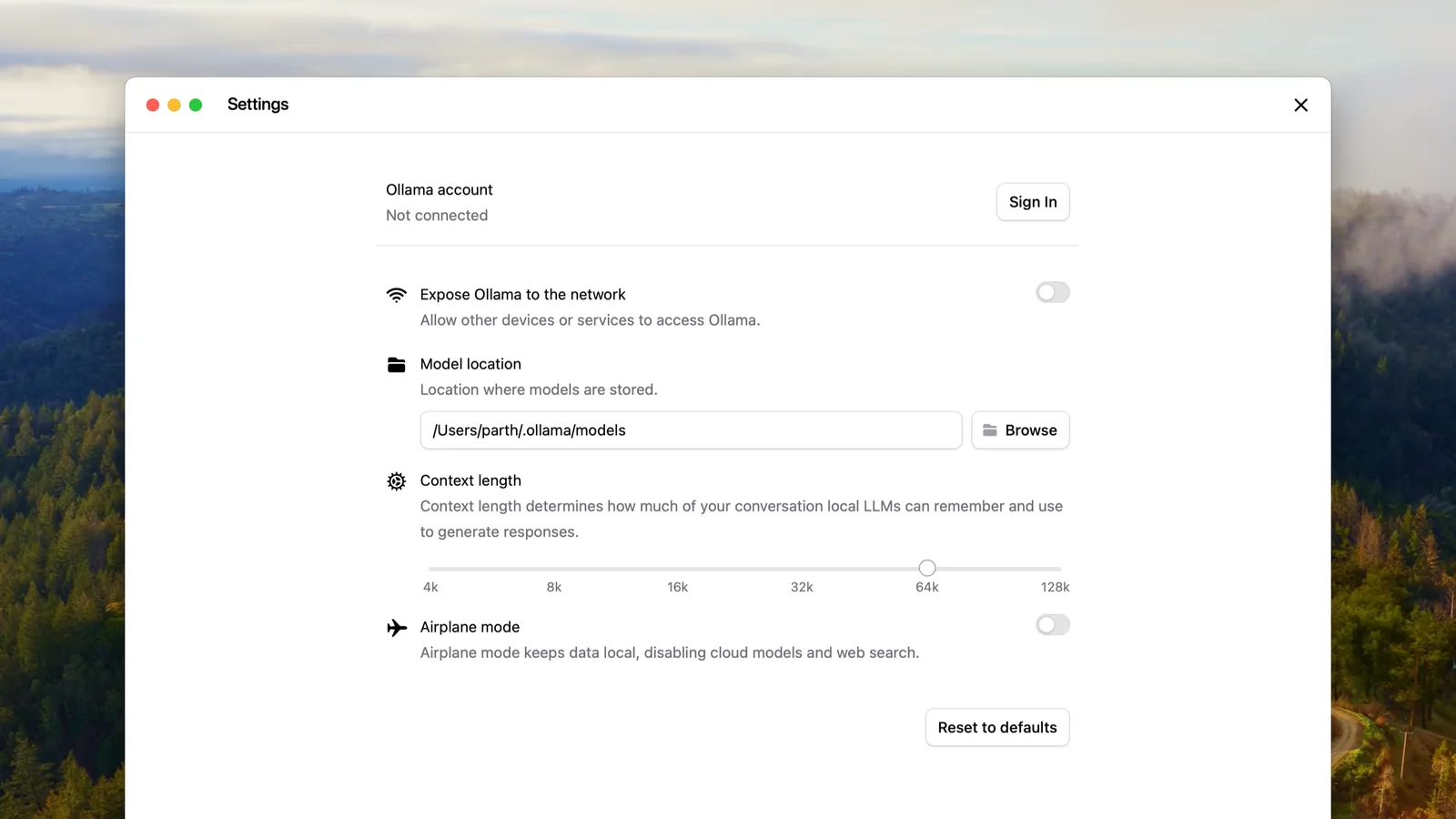
نصب Ollama در ویندوز، مک، لینوکس و سرور با فرمانهای دقیق؛ اجرای DeepSeek و مدلهای فارسیفهم بهصورت لوکال، API سازگار با OpenAI، امنیت درگاه ۱۱۴۳۴ و کار بدون اینترنت.
ادامه مطلب
تبدیل صوت و ویس به متن فارسی در گوشی، تلگرام، بله، روبیکا، ورد و Google Docs، سرویسهای ایرانی و مدلهای باز با دستور اجرا؛ همراه سنجش دقت و نوشتن صورتجلسه.
ادامه مطلباگر میخواهید ایجنتهای هوش مصنوعی و اتوماسیون این راهنما را در تیم نرمافزار یا فرایندهای سازمانتان به کار بگیرید، از یک آزمایش کوچک شروع کنید که بتوانید نتیجهاش را بسنجید.