OpenClaw یک دستیار هوش مصنوعی متنباز است که روی رایانه یا سرور خودتان اجرا میشود. قلب آن برنامهای به نام «گیتوی» است که همیشه روشن میماند، به یک مدل زبانی وصل میشود و پیامهای شما را از داشبورد وب، ترمینال یا پیامرسانهایی مثل تلگرام و واتساپ میگیرد و به ایجنت میرساند. ایجنت میتواند فایل بخواند و بنویسد، فرمان اجرا کند، مرورگر را به کار بگیرد و کارهای زمانبندیشده انجام دهد؛ البته فقط تا جایی که شما اجازه داده باشید.
این راهنما قدمبهقدم جلو میرود: نصب، اولین گفتوگو، فایلهای پوشه کاری ایجنت، تنظیم مجوزها، اتصال تلگرام و واتساپ، دستورهای روزانه، اتصال ابزارهای بیرونی و اجرای خودکار. همه فرمانها و نامها در ۶ مهر ۱۴۰۵ (۲۸ سپتامبر ۲۰۲۶) با راهنمای شروع کار OpenClaw و مخزن رسمی پروژه در گیتهاب تطبیق داده شدهاند. این پروژه خیلی سریع تغییر میکند؛ اگر فرمانی رفتار دیگری داشت، صفحه مستندات پیوندشده را ببینید.
 لوگو و نشان رسمی OpenClaw
تصویر رسمی از مخزن پروژه OpenClaw.
OpenClaw چیست و به چه کاری میآید؟
OpenClaw را دستیاری در نظر بگیرید که روی سیستم شما مستقر است و از چند جا میشود با آن حرف زد. برای اینکه رفتارش را پیشبینی کنید، پنج جزء اصلیاش را بشناسید:
- گیتوی: برنامهای که همیشه در پسزمینه اجراست و بقیه اجزا را به هم وصل میکند. بهطور پیشفرض روی درگاه
18789 و فقط روی خود سیستم گوش میدهد، نه روی شبکه.
- ایجنت و پوشه کاری: هر ایجنت یک پوشه کاری دارد که فایلهای دستورکار، شخصیت و حافظهاش در آن است. مسیر پیشفرض آن
~/.openclaw/workspace است.
- جلسه: هر گفتوگو یک جلسه جداست. گفتوگوی شما در داشبورد، پیام یک نفر در تلگرام و یک گروه، هرکدام جلسه خودشان را دارند.
- کانال: راهی که پیام از آن به ایجنت میرسد؛ مثل داشبورد وب، تلگرام، واتساپ، اسلک، دیسکورد و بیش از بیست پیامرسان دیگر.
- ارائهدهنده مدل: مدلی که فکر میکند و جواب میدهد. میتواند سرویس ابری باشد یا مدلی که روی سرور خودتان اجرا میشود.
کاربرد اصلی OpenClaw دستیار همیشهروشن است: خلاصهکردن فایلها، نوشتن پیشنویس گزارش، پاسخدادن در پیامرسان، و کارهای تکراری که در ساعت مشخصی انجام میشوند. اگر کار اصلی شما برنامهنویسی داخل یک مخزن کد است، ابزارهای تخصصیتری مثل Claude Code، Codex یا OpenCode مناسبترند. OpenClaw هم میتواند با کد کار کند و حتی ورود قبلی شما به Claude Code یا Codex را برای رسیدن به مدل استفاده کند، اما طراحیاش برای دستیار ماندگار است.
یک نکته امنیتی را از همین ابتدا بدانید. مستندات رسمی هر گیتوی را یک «مرز اعتماد» میداند: یک نفر، یا تیمی که اعضایش به هم اعتماد دارند. هر کسی که بتواند به ایجنتِ دارای ابزار پیام بدهد، در همان اختیارات ایجنت شریک است. پس OpenClaw را به گروه عمومی یا به افرادی که به آنها اعتماد ندارید وصل نکنید.
پیش از نصب: سیستم، Node.js و دسترسی به مدل
طبق صفحه نصب OpenClaw، اینها لازم است:
- سیستمعامل: مک، لینوکس یا ویندوز. در ویندوز سه راه دارید: برنامه دسکتاپ Windows Hub، نصبکننده PowerShell، یا اجرای گیتوی داخل WSL2.
- Node.js: نسخه
24.16 به بالا یا 26.1 به بالا؛ نسخه ۲۶ توصیه شده است. اگر Node.js نصب نباشد، اسکریپت نصب خودش آن را نصب میکند؛ روی مک نسخه ۲۶ و روی لینوکس نسخه ۲۴.
- دسترسی به مدل: ورود قبلی به Claude Code یا Codex CLI، یا کلید API یک ارائهدهنده. راهاندازی اولیه همین را پیدا میکند و با یک درخواست واقعی میآزماید. اتصال به مدل محلی هم ممکن است و پایینتر توضیحش آمده.
- جای نصب: ایجنت با دسترسیهای حساب کاربری شما فرمان اجرا میکند. بهتر است آن را روی یک حساب کاربری جدا، یک ماشین مجازی یا یک سرور جدا نصب کنید، نه روی لپتاپی که همه فایلها و رمزهایتان روی آن است.
نصب OpenClaw روی مک، لینوکس و ویندوز
روش پیشنهادی، اسکریپت نصب است. این اسکریپت سیستمعامل را تشخیص میدهد، در صورت نیاز Node.js را نصب میکند، خود OpenClaw را نصب میکند و راهاندازی اولیه را شروع میکند. در مک، لینوکس یا WSL2 این فرمان را اجرا کنید:
curl -fsSL https://openclaw.ai/install.sh | bash
در ویندوز، داخل PowerShell:
iwr -useb https://openclaw.ai/install.ps1 | iex
اگر Node.js را خودتان مدیریت میکنید، میتوانید از npm استفاده کنید. گزینه --allow-scripts=openclaw مخصوص npm نسخه ۱۲ و نسخه 11.16 به بعد است؛ در نسخههای قدیمیتر npm همین فرمان را بدون آن گزینه بزنید:
npm install -g openclaw@latest --allow-scripts=openclaw
openclaw onboard --install-daemon
هر اسکریپتی که از اینترنت مستقیم به شل داده میشود، کد اجرایی است. پیش از اجرا محتوایش را ببینید؛ بهخصوص روی سیستمی که فایل شخصی یا کلید دارد.
بعد از نصب، راهاندازی اولیه خودکار باز میشود. گزینه Quick start دسترسی موجود به مدل را پیدا و آزمایش میکند، تنظیمات را ذخیره میکند و داشبورد وب را باز میکند. گزینه Custom setup همه مراحل را یکییکی میپرسد. در حالت سریع، گیتوی در همان پنجره ترمینال اجرا میماند. برای اینکه در پسزمینه بماند و با روشن شدن سیستم خودش بالا بیاید، آن را با Ctrl+C متوقف کنید و سرویسش را نصب کنید:
openclaw gateway install
این فرمان در مک یک LaunchAgent، در لینوکس و WSL2 یک سرویس کاربری systemd و در ویندوز یک Scheduled Task میسازد. حالا نصب را بررسی کنید:
openclaw --version
openclaw doctor
openclaw gateway status
فرمان اول شماره نسخه را چاپ میکند، دومی مشکلات تنظیمات را پیدا میکند و سومی باید نشان دهد که گیتوی روی درگاه 18789 در حال گوش دادن است. اگر ترمینال فرمان openclaw را نشناخت، تقریباً همیشه مشکل از PATH است: پوشه برنامههای سراسری npm در مسیر جستوجوی شل نیست.
برای بهروزرسانی، فرمان openclaw update را بزنید. با openclaw update --dry-run میتوانید پیش از اجرا ببینید چه چیزی عوض میشود. پیش از هر بهروزرسانی بزرگ، با openclaw backup create از وضعیت فعلی نسخه پشتیبان بگیرید و بعد از آن، بررسی امنیتی را که پایینتر آمده دوباره اجرا کنید.
اولین گفتوگو: از داشبورد و فقط با درخواستهای خواندنی
داشبورد وب را باز کنید:
openclaw dashboard
اگر صفحه در مرورگر باز شد، همهچیز کار میکند. اگر ترمینال را ترجیح میدهید، openclaw tui همان گفتوگو را در ترمینال باز میکند.
در شروع هیچ کانال، افزونه، کنترل مرورگر یا کار زمانبندیشدهای اضافه نکنید. اول ببینید ایجنت با یک مدل و یک پوشه کاری چطور رفتار میکند. چند درخواست خوب برای جلسه اول:
- «فایلهای پوشه کاریات را فهرست کن و بگو هرکدام برای چیست. چیزی را تغییر نده.»
- «الان به چه ابزارهایی دسترسی داری؟ هیچکدام را اجرا نکن، فقط فهرست بده.»
- «فایل دستورکارت را بخوان و خلاصه کن که طبق آن باید چطور رفتار کنی.»
OpenClaw درخواست فارسی را میپذیرد، اما کیفیت پاسخ فارسی به مدلی بستگی دارد که وصل کردهاید. به جواب مؤدبانه ایجنت بسنده نکنید و در داشبورد ببینید واقعاً کدام ابزارها فراخوانی شدهاند.
اگر git روی سیستم نصب باشد، پوشه کاری تازه هنگام ساخته شدن خودکار یک مخزن git میشود. پیش از اولین درخواستی که قرار است فایلی را تغییر دهد، داخل همان پوشه git status را اجرا کنید تا مطمئن شوید تغییر ذخیرهنشدهای نمانده است. اینطوری هر تغییری که ایجنت بدهد دیده میشود و در صورت لزوم برمیگردد. اگر چیزی درست کار نکرد، openclaw triage بررسیهای فقطخواندنی انجام میدهد و گزارشی بدون رمز و توکن آماده میکند؛ openclaw doctor همان یافتهها را مستقیم نشان میدهد.
فایلهای پوشه کاری: AGENTS.md و بقیه فایلهای دستورکار
طبق صفحه پوشه کاری ایجنت، OpenClaw این فایلها را داخل پوشه کاری انتظار دارد:
| فایل | کاربرد |
|---|
AGENTS.md | دستورکار اصلی: قواعد، اولویتها و طرز استفاده از حافظه. در شروع هر جلسه خوانده میشود |
SOUL.md | شخصیت، لحن و مرزهای ایجنت |
USER.md | ترجیحهای ثابت شما؛ اختیاری و با سقف جداگانه ۴٬۰۰۰ نویسه |
IDENTITY.md | نام و حالوهوای ایجنت که در اولین اجرا ساخته میشود |
BOOTSTRAP.md | روند اولین اجرا؛ بعد از تمام شدن باید پاک شود |
BOOT.md | فهرست کارهای هنگام روشن شدن گیتوی؛ فقط وقتی هوک boot-md فعال باشد |
MEMORY.md | حافظه بلندمدت گزیده؛ فقط در جلسه خصوصی اصلی خوانده میشود |
memory/YYYY-MM-DD.md | یادداشت روزانه حافظه |
skills/ | مهارتهای مخصوص همین پوشه کاری |
در نسخههای فعلی، یادداشتهای مربوط به ابزارهای محلی در بخشی با عنوان ## Tools داخل همان AGENTS.md نوشته میشود. یک نمونه کوتاه:
# Operating rules
- Reply in Persian unless asked otherwise
- Read files freely; ask before deleting, moving or sending anything
- Never message anyone except the owner without explicit approval
- Drafts go in drafts/; never overwrite files in archive/
- If a task needs a password or key, stop and ask

## Tools
- Project notes live in notes/; the weekly report template is templates/weekly.md
چند نکته برای نوشتن این فایلها:
- کوتاه بنویسید: فایلهای بزرگ هنگام بارگذاری بریده میشوند. سقف پیشفرض هر فایل ۲۰٬۰۰۰ نویسه و سقف مجموع ۶۰٬۰۰۰ نویسه است.
- دستورکار قفل نیست: مستندات صریحاً میگوید بخش
## Tools فقط راهنماست و دسترسی به ابزارها را کنترل نمیکند. کاری که باید قطعاً ممنوع باشد، با تنظیمات مجوز بسته میشود.
- پوشه کاری محیط ایزوله نیست: مسیرهای نسبی از این پوشه حساب میشوند، اما ایجنت با مسیر کامل میتواند به جاهای دیگر سیستم هم برسد، مگر اینکه محیط ایزوله را روشن کنید.
- رمزها بیرون از پوشه کاری: تنظیمات در
~/.openclaw/openclaw.json و اعتبارنامهها در ~/.openclaw/credentials/ نگه داشته میشوند. کلید، توکن و رمز را در فایلهای پوشه کاری ننویسید. مستندات پیشنهاد میکند از پوشه کاری در یک مخزن git خصوصی نسخه پشتیبان بگیرید.
- کارهای دائمی: اگر میخواهید ایجنت کاری را بهطور منظم و بدون درخواست دوباره انجام دهد، آن را در همین
AGENTS.md بهصورت یک برنامه بنویسید: محدوده اختیار، زمان اجرا، کارهایی که تأیید انسان میخواهد و شرایطی که باید متوقف شود و بپرسد. مستندات به این «دستور دائمی» میگوید.
مجوزها و امنیت: ایجنت چه کاری را بدون پرسیدن انجام میدهد؟
پیشفرضهای OpenClaw برای ورودیها محتاطانه است. گیتوی فقط روی خود سیستم گوش میدهد، فرستنده ناشناس در بیشتر پیامرسانها بهجای پاسخ یک کد تأیید میگیرد، و در گروهها دسترسی به فهرست مجاز محدود است و ایجنت معمولاً فقط وقتی جواب میدهد که نامش برده شود. اما درباره اجرای فرمان، پیشفرض برای یک کاربر مورد اعتماد تنظیم شده است: طبق مدل اعتماد OpenClaw، اجرای فرمان روی سیستمی که گیتوی روی آن است بدون پرسش مجاز است. یعنی اگر چیزی را تغییر ندهید، ایجنت شما میتواند بدون اجازه گرفتن روی سیستم فرمان اجرا کند.
این رفتار با کلید tools.exec.mode تنظیم میشود. طبق صفحه حالتهای مجوز، این حالتها وجود دارد:
| حالت | رفتار | مناسب برای |
|---|
deny | هیچ فرمانی روی سیستم اجرا نمیشود | ایجنتی که فقط گفتوگو میکند |
allowlist | فقط فرمانهای فهرست مجاز اجرا میشوند و بقیه بیصدا رد میشوند | وقتی مجموعه فرمانها مشخص و محدود است |
ask | فرمانهای فهرست مجاز اجرا میشوند و برای بقیه از شما اجازه گرفته میشود | وقتی میخواهید هر فرمان تازه را خودتان ببینید |
auto | مثل ask، اما یک بازبین خودکار فرمان تازه را بررسی میکند و یک بار اجازه میدهد، رد میکند یا تصمیم را به شما میسپارد | کار روزمره با نظارت معقول |
full | فرمانها بدون پرسش معمول اجرا میشوند | فقط سیستمی که کاملاً به آن اعتماد دارید |
مستندات برای ایجنتهایی که با کد کار میکنند حالت auto را پیشنهاد میکند. در این حالت اگر بازبین سه بار پشت سر هم فرمانی را رد کند، تصمیم به انسان سپرده میشود. تنظیم و بررسی آن اینطور است:
openclaw config set tools.exec.mode auto
openclaw approvals get
openclaw gateway restart
openclaw exec-policy show
اگر میخواهید سختگیرتر شروع کنید، openclaw exec-policy preset cautious فرمانها را به فهرست مجاز محدود میکند و برای بقیه میپرسد؛ openclaw exec-policy preset deny-all هم اجرای فرمان را کاملاً میبندد.
برای ایجنتی که قرار است در پیامرسان با دیگران حرف بزند، صفحه تنظیمات امن پایه این نقطه شروع را پیشنهاد میکند. این تنظیم در ~/.openclaw/openclaw.json قرار میگیرد:
{
  gateway: {
    mode: "local",
    bind: "loopback",
    auth: { mode: "token", token: "replace-with-long-random-token" },
  },
  session: {
    dmScope: "per-channel-peer",
  },
  tools: {
    profile: "messaging",
    deny: ["group:automation", "group:runtime", "group:fs", "sessions_spawn", "sessions_send"],
    fs: { workspaceOnly: true },
    exec: { security: "deny", ask: "always" },
    elevated: { enabled: false },
    sessions: { visibility: "agent" },
    agentToAgent: { enabled: false },
  },
  channels: {
    whatsapp: { dmPolicy: "pairing", groups: { "*": { requireMention: true } } },
  },
}
این تنظیم گیتوی را فقط روی خود سیستم و با توکن نگه میدارد، گفتوگوی خصوصی هر نفر را از بقیه جدا میکند، ابزارهای فایل، اجرای فرمان و زمانبندی را میبندد، دسترسی ایجنتها به جلسههای یکدیگر را قطع میکند و در گروههای واتساپ فقط با نام بردن از ایجنت جواب میدهد. از همین نقطه، ابزارها را برای ایجنت مورد اعتماد یکییکی باز کنید. این را هم بدانید که راهاندازی اولیه، اگر خودتان نمایه ابزار تعیین نکرده باشید، نمایه full را انتخاب میکند.
محیط ایزوله بهطور پیشفرض خاموش است. با کلید agents.defaults.sandbox.mode میتوانید آن را روی non-main بگذارید تا همه جلسهها بهجز جلسه اصلی خودتان، از جمله جلسههای گروهی، در محیط ایزوله اجرا شوند (پشتوانه پیشفرض آن Docker است)، یا روی all تا همه جلسهها ایزوله باشند. کلید workspaceAccess هم تعیین میکند محیط ایزوله پوشه کاری را اصلاً نبیند (none که پیشفرض است)، فقط بخواند (ro) یا بخواند و بنویسد (rw).
بعد از هر تغییر در تنظیمات، بررسی امنیتی را اجرا کنید:
openclaw security audit
openclaw security audit --deep
حالت --deep گیتوی در حال اجرا را هم بررسی میکند. گزینه --fix عمداً محدود است: فقط سیاستهای باز گروه را به فهرست مجاز تبدیل میکند و مجوز فایلهای تنظیمات و وضعیت را سختتر میکند. تصمیم درباره اینکه چه کسی به ایجنت دسترسی داشته باشد با خود شماست. برای بحث عمیقتر، مقاله امنیت مجوز ابزارهای هوش مصنوعی را ببینید.
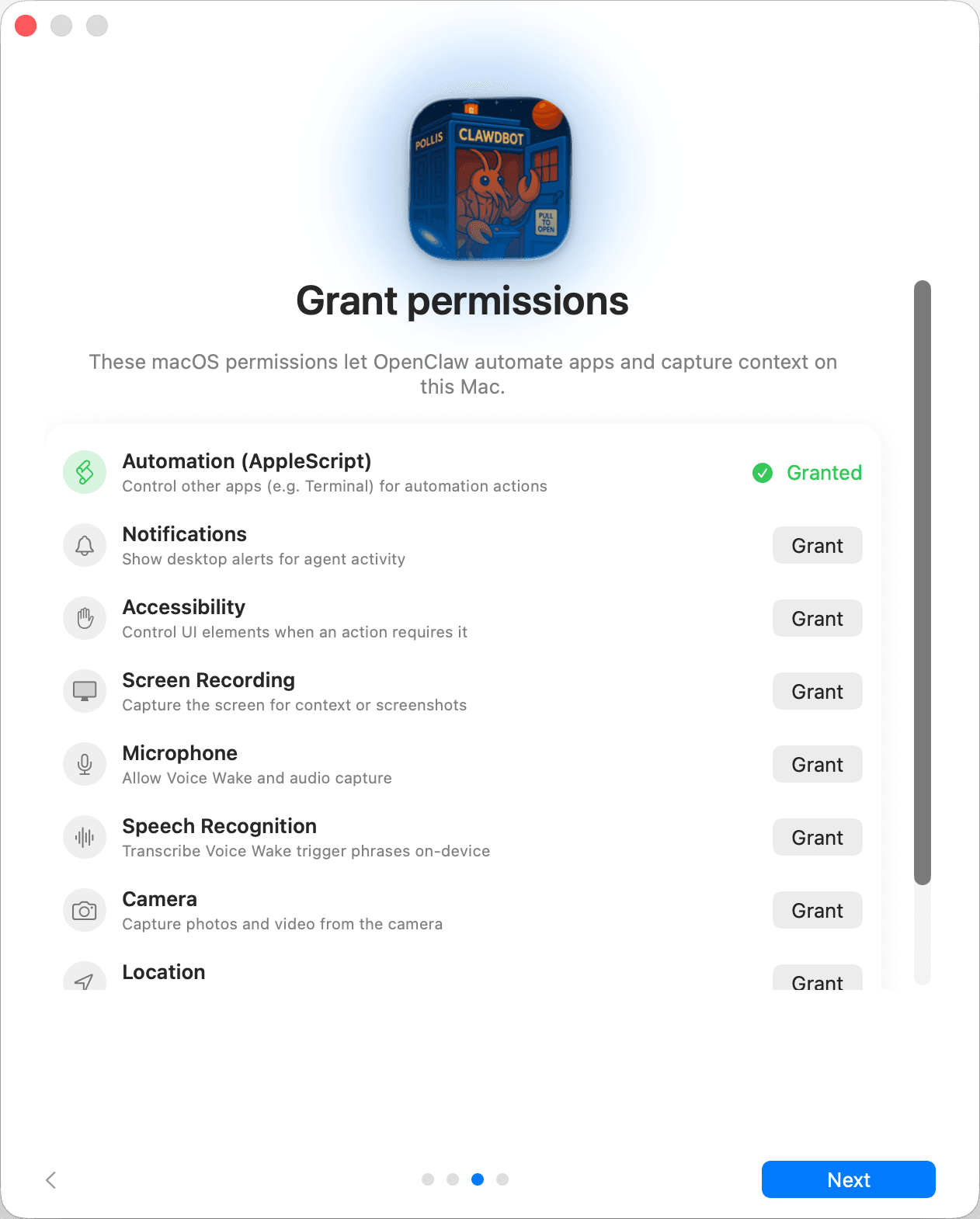 صفحه رسمی مجوزهای macOS در OpenClaw
اسکرینشات رسمی از مستندات اپلیکیشن مک OpenClaw.
اگر از اپلیکیشن مک استفاده میکنید، ممکن است برای قابلیتهای مختلف مجوز Automation، Notifications، Accessibility، Screen Recording، Microphone، Speech Recognition، Camera یا Location بخواهد. این مجوزها از داشبورد، در بخش تنظیمات و سپس Permissions داده میشوند. همه را یکجا تأیید نکنید؛ فقط مجوزی را بدهید که یک کار مشخص و آزمودهشده به آن نیاز دارد. دسترسی Accessibility و ضبط صفحه، ایجنت را به کل صفحهنمایش و برنامههای شما میرساند.
اتصال تلگرام و واتساپ
طبق مستندات، سریعترین کانال برای شروع تلگرام است، چون فقط یک توکن ربات لازم دارد و افزونهای نصب نمیشود. مراحل راهاندازی تلگرام این است:
- در تلگرام با
@BotFather گفتوگو کنید و مطمئن شوید نام کاربری دقیقاً همین است. دستور /newbot را بزنید و توکنی را که میدهد نگه دارید.
- توکن را به OpenClaw بدهید و وضعیت کانال را بررسی کنید:
openclaw channels add --channel telegram --token <bot-token>
openclaw channels status --probe
- از حساب خودتان یک پیام به ربات بفرستید. این پیام یک درخواست تأیید میسازد. آن را ببینید و تأیید کنید:
openclaw pairing list telegram
openclaw pairing approve telegram <CODE>
کد تأیید هشت نویسه دارد و بعد از یک ساعت باطل میشود. در هر حساب کانال حداکثر سه درخواست در انتظار نگه داشته میشود. نکته مهم: اگر هنوز «مسئول دستورها» تعیین نشده باشد، اولین فرستندهای که از خط فرمان تأیید کنید خودکار مسئول دستورهای ویژه میشود. پس اول خودتان را تأیید کنید، نه کس دیگری را.
واتساپ از راه واتساپ وب و بهصورت یک دستگاه متصل کار میکند و با افزونهای جدا نصب میشود. فرمان openclaw channels add --channel whatsapp نصب افزونه را پیشنهاد میدهد و اتصال با اسکن کد QR انجام میشود. مستندات توصیه میکند برای دستیار از شمارهای جدا از شماره شخصیتان استفاده کنید تا گفتوگوهای خصوصی شما از کارهای خودکار جدا بماند.
بعد از اتصال هر کانال، این چند حالت را آزمایش کنید: پیام از حساب خودتان، پیام از یک حساب ناشناس، نام بردن از ایجنت در گروه، و فایل پیوستی که داخلش دستور مخرب نوشته شده است. این را هم بدانید که ایجنتی که ابزار پیام دارد، بهطور پیشفرض میتواند به گفتوگوها و پیامرسانهای دیگر هم پیام بفرستد، مگر اینکه محدودش کنید.
دستورهایی که هر روز به کار میآیند
همه این دستورها در مرجع خط فرمان OpenClaw آمدهاند:
| دستور | کاربرد |
|---|
openclaw onboard | راهاندازی اولیه یا اجرای دوباره آن |
openclaw configure | تغییر بخشی از تنظیمات: مدل، گیتوی، کانال، افزونه یا مهارت |
openclaw dashboard | باز کردن داشبورد وب |
openclaw tui | گفتوگو با ایجنت در ترمینال |
openclaw gateway status | دیدن وضعیت گیتوی |
openclaw gateway restart | راهاندازی دوباره گیتوی بعد از تغییر تنظیمات |
openclaw status | گزارش کلی وضعیت و مصرف |
openclaw logs --follow | دنبال کردن زنده گزارشهای گیتوی |
openclaw doctor | پیدا کردن و رفع مشکلات تنظیمات |
openclaw triage | عیبیابی فقطخواندنی با گزارش پاکشده از رمزها |
openclaw security audit | بررسی امنیتی تنظیمات |
openclaw models list | فهرست مدلهای در دسترس |
openclaw models set <model-or-alias> | عوض کردن مدل پیشفرض |
openclaw channels add | اضافه کردن کانال پیامرسان |
openclaw pairing approve <channel> <CODE> | تأیید فرستنده تازه |
openclaw backup create | گرفتن نسخه پشتیبان |
openclaw update | بهروزرسانی |
چطور از OpenClaw کار بخواهید: یک نمونه واقعی
درخواست خوب چهار چیز را روشن میکند: کار دقیقاً چیست، به کدام فایلها و ابزارها محدود است، چه کاری نباید انجام شود، و از کجا بفهمیم کار درست انجام شده است. این دو درخواست را مقایسه کنید:
- درخواست مبهم: «هر هفته گزارش پروژه را بفرست.»
- درخواست روشن: «یادداشتهای این هفته در پوشه notes را بخوان و یک گزارش یکصفحهای از کارهای انجامشده، کارهای مانده و مشکلات بنویس. گزارش را فقط بهصورت پیشنویس در پوشه drafts ذخیره کن. برای هیچکس پیامی نفرست و هیچ فایلی را پاک یا جابهجا نکن. در پایان بگو کدام فایلها را خواندی و کدام ابزارها را به کار بردی.»
درخواست اول معلوم نمیکند گزارش از کجا بیاید، کجا ذخیره شود و برای چه کسی فرستاده شود؛ ایجنتی که ابزار پیام دارد ممکن است خودش تصمیم بگیرد. برای کارهایی که قرار است تکرار شوند، این ترتیب جواب میدهد:
- اول بخواهید برنامه کار را بنویسد و بگوید از چه ابزارهایی استفاده میکند، بدون اینکه چیزی را اجرا کند.
- برنامه را بخوانید و اگر لازم است اصلاحش کنید. فقط وقتی قانع شدید تأییدش کنید.
- یک بار کار را فقط بهصورت پیشنویس اجرا کنید.
- خروجی را خودتان بخوانید و تغییرات پوشه کاری را با
git diff ببینید.
- اگر نتیجه درست بود، تغییرات پوشه کاری را خودتان کامیت کنید و بعد کار را در
AGENTS.md به دستور دائمی تبدیل کنید.
- ارسال پیام یا هر کاری که بیرون از سیستم اثر میگذارد، آخرین قدم است و همیشه باید پیش از اجرا تأیید شما را بخواهد.
گزارش پایانی ایجنت خلاصه کار است، نه اثبات آن. اثبات، فایلهایی است که واقعاً نوشته شده و فهرست ابزارهایی که واقعاً فراخوانی شده است.
اتصال ابزارهای بیرونی: MCP و مهارتها
MCP استانداردی است که ایجنت را به ابزارهای دیگر وصل میکند؛ مثلاً پایگاه داده، سامانه مدیریت کارها یا مستندات داخلی. OpenClaw فهرست سرورهای MCP را در تنظیمات خودش نگه میدارد. طبق صفحه مدیریت سرورهای MCP، سروری که روی همین سیستم اجرا میشود اینطور اضافه میشود:
openclaw mcp add memory --command npx --arg -y --arg @modelcontextprotocol/server-memory
و سرور راهدور اینطور:
openclaw mcp set docs '{"url":"https://mcp.example.com","transport":"streamable-http"}'
فرمان add پیش از ذخیره، اتصال را آزمایش میکند. فرمان openclaw mcp list فهرست سرورها را نشان میدهد، openclaw mcp status --verbose تنظیمات را بدون اتصال به سرورها نمایش میدهد و openclaw mcp probe اتصال واقعی را امتحان میکند. ابزارهای MCP در نمایههای coding و messaging در دسترس ایجنتاند و نمایه minimal آنها را پنهان میکند. برعکس هم ممکن است: openclaw mcp serve خود OpenClaw را به سرور MCP تبدیل میکند تا ابزاری مثل Claude Code بتواند گفتوگوهای کانالها را بخواند و پیام بفرستد.
مهارتها دستورالعملهای آمادهای هستند که روش انجام یک کار را به ایجنت یاد میدهند. با openclaw skills search "calendar" جستوجو و با openclaw skills install @owner/<slug> نصب میشوند. وجود یک مهارت یا افزونه در بازارچه ClawHub یعنی منتشر شده است، نه اینکه امن است. پیش از نصب، سازنده و محتوایش را ببینید و بعد از نصب، بررسی امنیتی عمیق را دوباره اجرا کنید. جزئیات طراحی امن این اتصالها را در راهنمای معماری اتصال MCP نوشتهایم.
اجرای خودکار با openclaw agent exec
وقتی یک کار را چند بار در داشبورد با موفقیت انجام دادید، میتوانید آن را در اسکریپت یا خط لوله CI هم اجرا کنید. طبق مرجع دستور agent، فرمان openclaw agent exec یک نوبت کامل ایجنت را بدون نیاز به گیتوی اجرا میکند:
# One-off task in the current folder
openclaw agent exec "Run the focused tests and fix failures"

# Task text from a file, scoped to a repo folder
openclaw agent exec --message-file task.md --cwd ./repo

# Pipe the task in and get a JSON envelope back
cat task.md | openclaw agent exec --message-file - --json
چند رفتار پیشفرض این دستور را بدانید. یک پوشه وضعیت موقت میسازد و بعد از اجرا پاکش میکند. فایلهای دستورکار پوشه کاری را نمیخواند، پس دستورهای دائمی در آن اعمال نمیشوند. محیط ایزوله در آن خاموش است، نمایه ابزار coding انتخاب میشود، ابزارهای فایل به پوشه --cwd محدودند و اجرای فرمان با سیاست کامل انجام میشود، مگر اینکه تنظیمات خودتان چیز دیگری بگوید. زمان مجاز پیشفرض ۶۰۰ ثانیه است. کد خروج 0 یعنی موفقیت، 1 یعنی خطا و 2 یعنی تمام شدن زمان.
برای اجرای تکرارپذیر در CI، با --config <path> یک فایل تنظیمات مشخص بدهید یا با --isolated تنظیمات سیستم را کاملاً کنار بگذارید. چون در این حالت کسی نیست که درخواست مجوز را ببیند، اجرا را داخل کانتینر انجام دهید، هیچ کلید یا دسترسی به محیط عملیاتی به آن ندهید و خروجی را پیش از ادغام در شاخه اصلی بازبینی کنید.
 بنر رسمی OpenClaw
اتصال OpenClaw به مدلی روی سرور خودتان
لازم نیست OpenClaw حتماً به یک سرویس ابری وصل باشد. اگر میخواهید پیامها و فایلهایتان از سازمان بیرون نرود، هزینه مصرف را خودتان کنترل کنید یا مدل را خودتان انتخاب و عوض کنید، میتوانید آن را به مدل بازی وصل کنید که روی سرور خودتان اجرا میشود. OpenClaw این مسیر را رسماً پشتیبانی میکند. طبق صفحه مدلهای محلی، هر سروری که نقطه اتصال /v1/chat/completions به سبک OpenAI داشته باشد، مثل vLLM، SGLang یا MLX، با این تنظیم در ~/.openclaw/openclaw.json وصل میشود:
{
  agents: {
    defaults: {
      model: { primary: "local/my-local-model" },
    },
  },
  models: {
    mode: "merge",
    providers: {
      local: {
        baseUrl: "http://127.0.0.1:8000/v1",
        apiKey: "sk-local",
        api: "openai-completions",
        timeoutSeconds: 300,
        models: [
          {
            id: "my-local-model",
            name: "Local Model",
            reasoning: false,
            input: ["text"],
            cost: { input: 0, output: 0, cacheRead: 0, cacheWrite: 0 },
            contextWindow: 120000,
            maxTokens: 8192,
          },
        ],
      },
    },
  },
}
بهجای my-local-model شناسه واقعی مدل روی سرورتان را بنویسید و اگر مدل روی سرور دیگری در شبکه داخلی است، نشانی baseUrl را عوض کنید. حالت merge یعنی ارائهدهندههایی که قبلاً تنظیم کردهاید هم در دسترس میمانند؛ اگر نمیخواهید ایجنت به سرویس دیگری برود، ارائهدهنده دیگری تنظیم نکنید و با openclaw models status بررسی کنید که مدل اصلی و مدلهای جایگزین همانهایی باشند که انتظار دارید. برای Ollama مسیر سادهتری هست: بعد از ollama pull و تنظیم متغیر OLLAMA_API_KEY با مقدار ollama-local، فرمان openclaw models list --provider ollama مدلها را پیدا میکند و openclaw models set ollama/<model> آن را پیشفرض میکند. دقت کنید که OpenClaw با رابط اصلی Ollama کار میکند و نشانی آن نباید /v1 داشته باشد.
مستندات دو هشدار هم میدهد. مدل محلی فیلترهای ایمنی سرویسهای ابری را ندارد، پس مجوز ابزارها را برایش تنگتر بگیرید. مدلی که به یک سؤال کوتاه درست جواب میدهد ممکن است در یک نوبت کامل ایجنت، با ابزارها و تاریخچه، شکست بخورد؛ پیش از پیشفرض کردن، آن را روی کارهای واقعی خودتان بسنجید. برای انتخاب مدل، مقایسه Qwen3.8، GLM-5.2 و DeepSeek-V4 برای برنامهنویسی را ببینید. اگر هم دنبال ایجنتی برای کار داخل مخزن کد هستید، آموزش OpenCode و آموزش Qwen Code ابزارهایی را معرفی میکنند که همین مسیر مدل محلی را دارند.
راهاندازی OpenClaw برای یک تیم
دستیار شخصی با دستیاری که یک تیم از آن استفاده میکند فرق دارد. پیش از اینکه OpenClaw را در اختیار همکاران بگذارید، این موارد را روشن کنید:
- مدل و سرویس: کدام مدل و سرویس از نظر هزینه، کیفیت و محل نگهداری داده برای سازمان شما مناسب است؛
- یک گیتوی برای هر مرز اعتماد: هر تیم یا مشتری که به دیگری اعتماد ندارد، گیتوی، اعتبارنامه و ترجیحاً حساب کاربری یا سرور جدا بگیرد؛
- دستورکار مشترک: یک
AGENTS.md کوتاه در مخزن git خصوصی، با قواعد، کارهای ممنوع و شرایط توقف؛
- مجوزهای تیمی: حالت
auto یا سختگیرانهتر برای اجرای فرمان، محیط ایزوله برای جلسههای گروهی و بررسی امنیتی بعد از هر تغییر؛
- قاعده بازبینی: هیچ پیام بیرونی، پرداخت یا تغییری در سامانههای دیگر بدون تأیید انسان انجام نشود؛
- هزینه: سقف مصرف ماهانه به تومان، چه برای سرویس مدل و چه برای سختافزار سرور مدل محلی؛
- سنجش نتیجه: چند کار واقعی و تکراری را انتخاب کنید و زمان و کیفیت انجامشان را پیش و پس از راهاندازی اندازه بگیرید.
اگر میخواهید دستیاری مثل OpenClaw را روی سرور سازمان خودتان و با مدلی که خودتان انتخاب میکنید راهاندازی کنید، طوری که از روز اول معلوم باشد چه کسی میتواند به آن پیام بدهد و ایجنت چه کاری را بدون تأیید انجام نمیدهد، با ما صحبت کنید: تماس تلفنی با ۰۹۰۱ ۵۵۵ ۵۶۵۱ یا پیام در واتساپ. جزئیات این خدمت را در صفحه هوش مصنوعی محلی روی سرور سازمان هم میتوانید ببینید.
یادداشت منابع (بازبینیشده در ۶ مهر ۱۴۰۵ / ۲۰۲۶-۰۹-۲۸)
همه فرمانها و تنظیمات این راهنما در تاریخ بالا با این صفحههای رسمی تطبیق داده شد: